
00 / SETUP
動作環境
対応OS
Windows 10/11(64bit)、macOS(Apple Silicon)のデスクトップPC
インターネット接続
サブスクリプション契約状況の確認に必要です。案件データ自体は端末内にのみ保存され、外部送信は一切行いません。
契約形態
月額サブスクリプション契約(Stripeでの決済。7日間無料トライアルあり)
01 / SETUP
インストール・起動方法
Windowsの場合
- 1配布されたMonitio.zipを解凍し、Monitio.exeをダブルクリックして起動します。インストール作業は不要です。
- 2初回はセキュリティの警告が出ることがあります。表示された場合は「詳細情報」→「実行」を選択してください。
macOS(Apple Silicon)の場合
- 1配布されたMonitio.zipを解凍し、Monitio.appを「アプリケーション」フォルダへ移動します。
- 2Monitio.appをダブルクリックして起動します。
- 3初回起動時、「開発元を確認できないため開けません」という警告が表示される場合があります。その場合はMonitio.appを右クリック(またはControlキーを押しながらクリック)→「開く」を選択し、表示されるダイアログで再度「開く」を選択してください(2回目以降は通常どおりダブルクリックで起動できます)。
02 / SETUP
初回起動時:サブスクリプションの確認
Monitioの利用には月額サブスクリプション契約が必要です。起動すると、まず契約確認画面が表示されます。
サブスクリプションの確認
Stripeでのお支払いに使用したメールアドレスを入力してください。
you@example.com
まだ契約していない方はこちら
起動直後に表示される契約確認画面(イメージ)
- 1契約済みの方 — Stripeでのお支払いに使用したメールアドレスを入力し、「確認」を押してください。契約が有効であれば、そのままメイン画面が起動します。
- 2まだ契約していない方 — 「7日間無料トライアルを始める」を押すと、既定のブラウザでStripeの決済ページが開きます。トライアルを開始後、契約時のメールアドレスで確認画面から入力してください。
- 3「キャンセル」を押すとアプリは終了します。
Note契約状況はサーバー側で最長7日間キャッシュされ、クライアント側でも1日1回自動的に再確認します。一度有効性が確認できていれば、通信が一時的にできない状況でも、直前に確認できた状態を保持したまま起動できます(ネットワーク不調だけを理由にロックアウトされることはありません)。契約メールアドレスの変更や再確認は、起動後に⚙️ 設定・バックアップ画面の「アカウント・サブスクリプション」欄からいつでも行えます。
↑ 目次へ戻る
03 / 画面構成
左サイドバーの構成
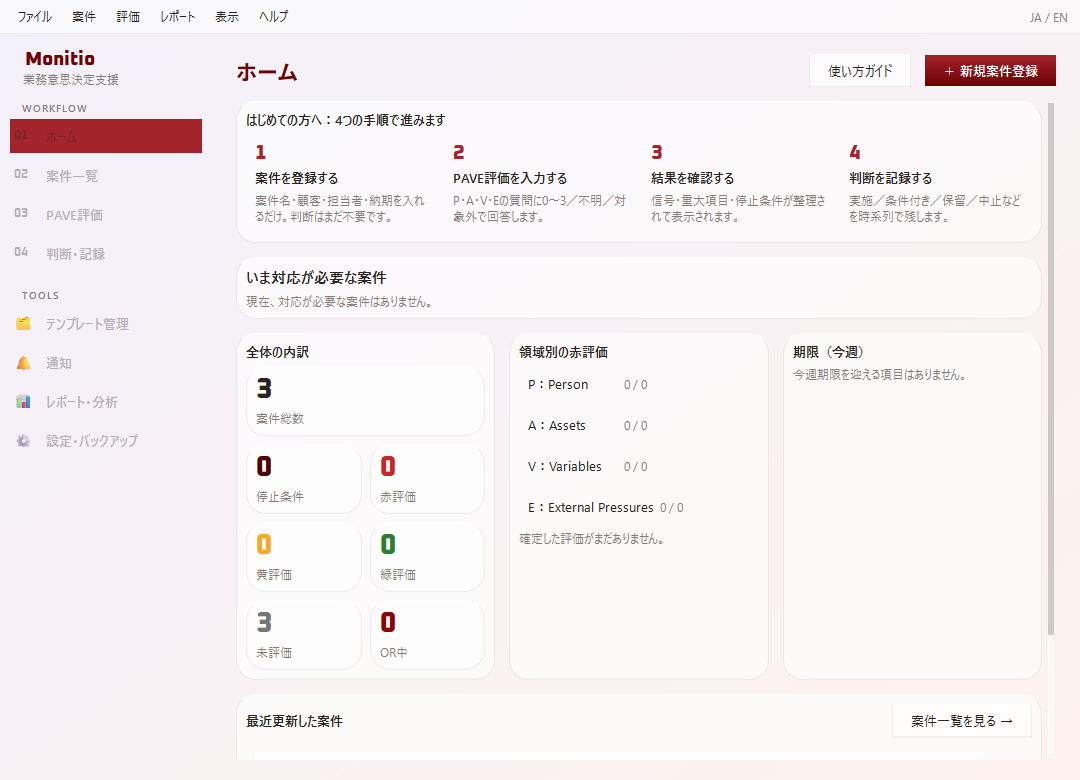
起動すると、まず🏠ホーム画面が表示されます。左サイドバーの各メニューから、それぞれの機能へ移動します。
🏠 ホーム
案件件数・赤評価案件・停止条件あり案件などの集計、最近更新した案件の一覧
📋 案件一覧
案件の新規登録・検索・編集・複製・削除
🗂️ テンプレート管理
評価項目(質問)のテンプレートを業種別に管理
🔔 通知
再評価期限・対策期限超過・赤評価継続・オーバーライド失効などの通知一覧
📊 レポート・分析
CSV/PDF出力、個人向け分析、案件比較
⚙️ 設定・バックアップ
言語切り替え、バックアップ/復元、データ全削除、サブスクリプション管理
04 / 基本操作
案件を登録する
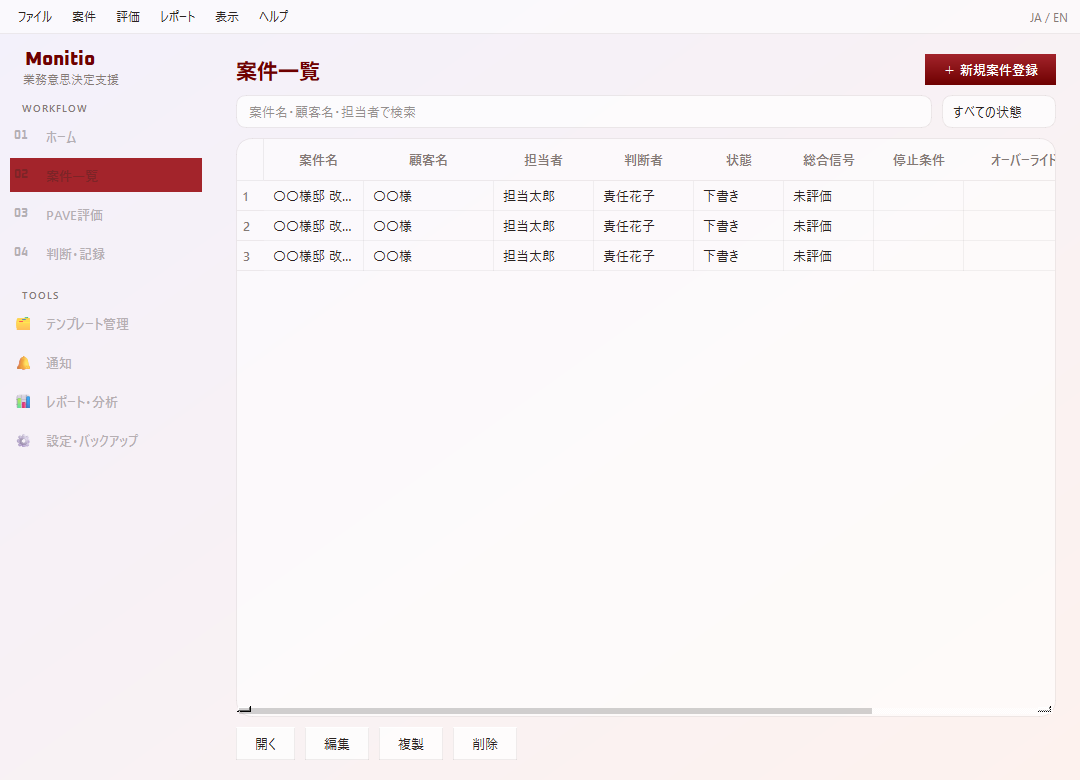
- 1📋案件一覧→「+新規案件登録」を開きます。
- 2案件名・顧客名・業務区分・開始予定日・納期・見積金額・担当者・判断者などを入力して保存します。
05 / 基本操作
PAVE評価を行う
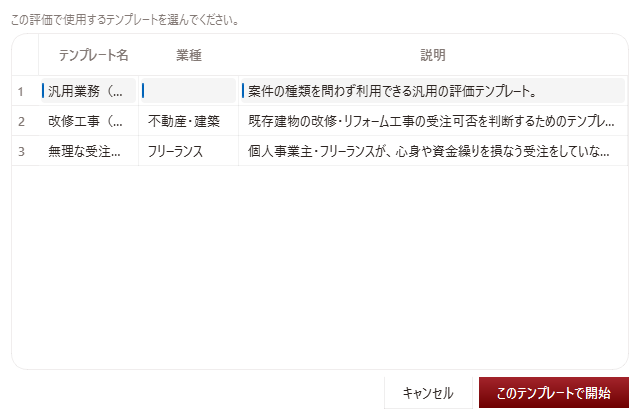
新規評価開始時のテンプレート選択画面
- 1案件詳細のP・A・V・E評価タブから「+新規評価を開始」を選び、評価に使うテンプレート(汎用業務、または業種別プリセット)を選択します。
- 2各質問について、問題なし/軽微/注意/重大/不明/対象外のいずれかで評価します。
- 3観察事実(確認できた出来事・数値・書類等)、主観的評価(懸念・印象・予測)、根拠メモを入力します。入力途中でも自動保存され、続きから再開できます。
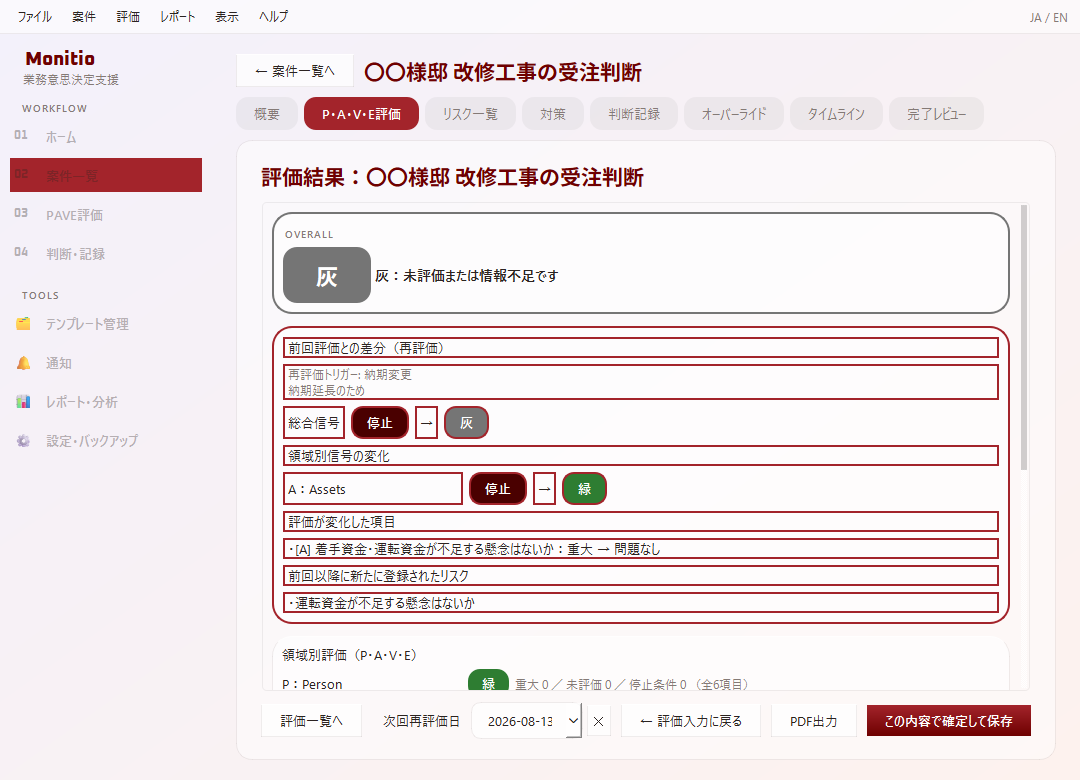
- 4「この内容で確定して保存」を押すと、P・A・V・E領域別および総合の信号(緑/黄/赤/灰/停止)が表示されます。
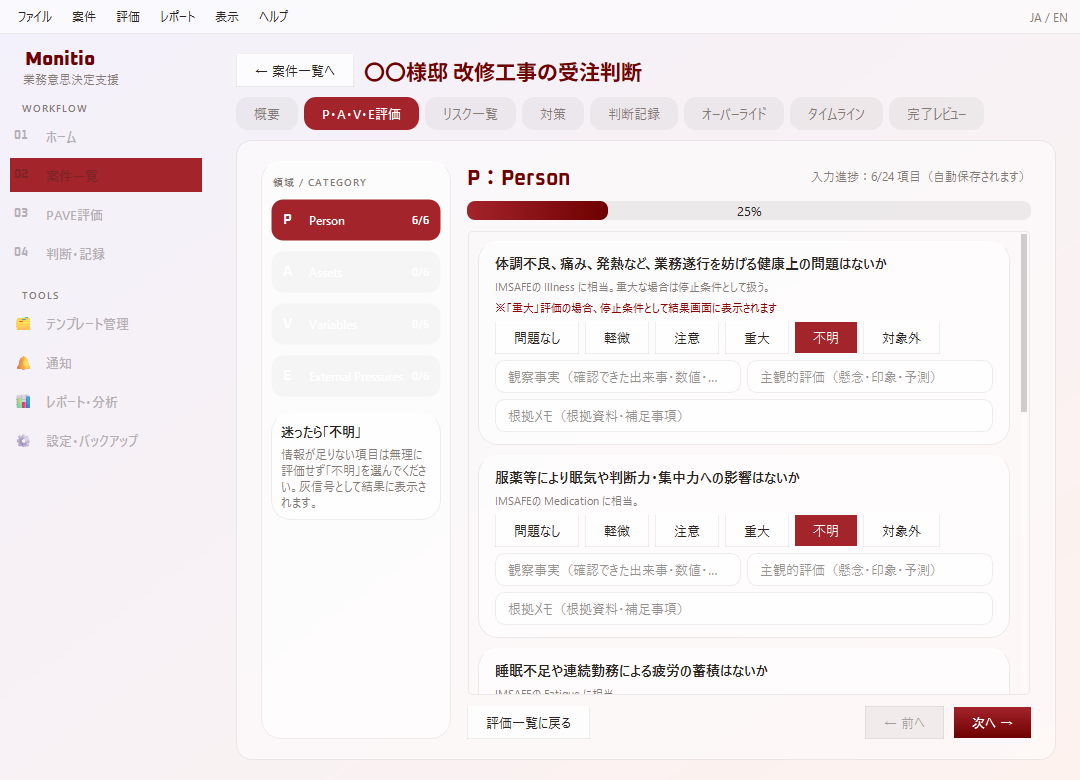
評価項目ごとに、問題なし〜重大/不明/対象外で回答する
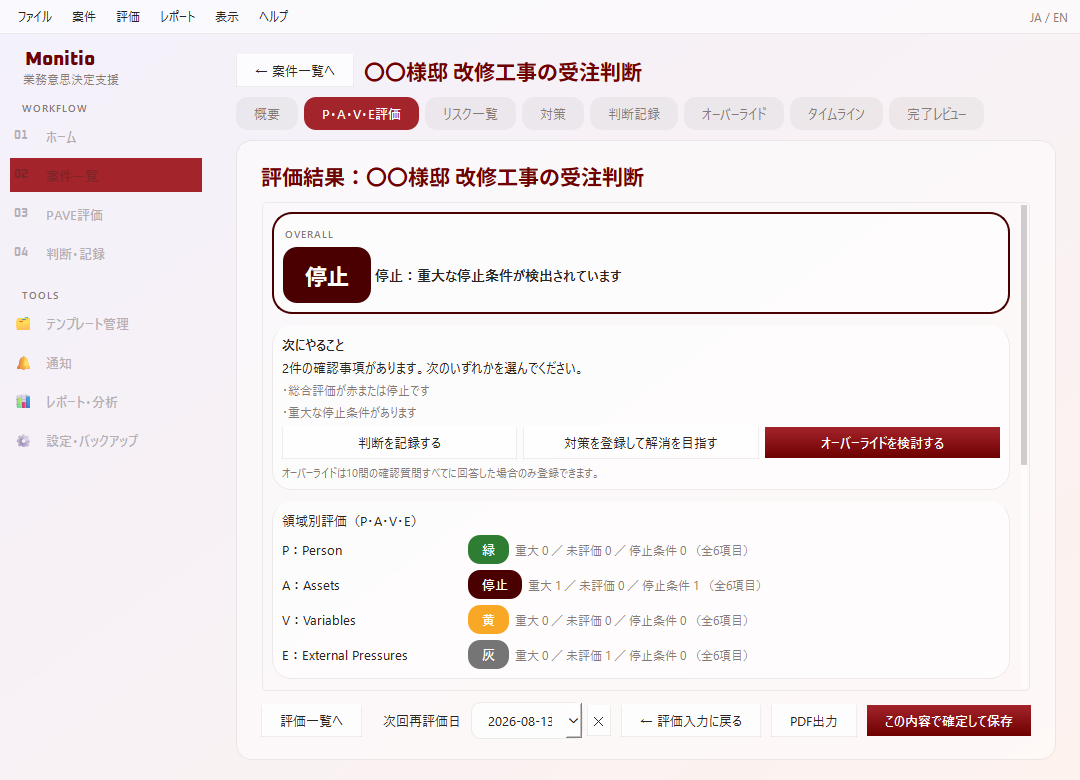
確定後に表示される評価結果(領域別・総合の信号)
Note「重大」評価は、条件によって停止条件として扱われます。
↑ 目次へ戻る
06 / 基本操作
リスクと対策の管理
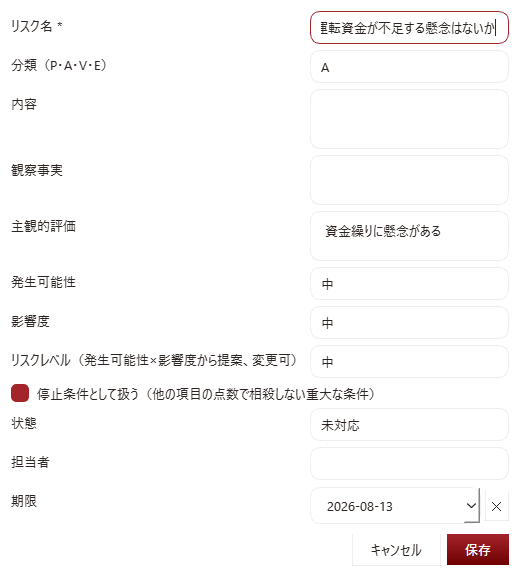
評価結果からリスクとして登録する際のダイアログ
- 1評価結果画面の重大項目・停止条件から「リスクとして登録」できます。
- 2登録したリスクには対策タブから対策(期限・実施状態・実施結果・残留リスク)を紐づけて管理します。
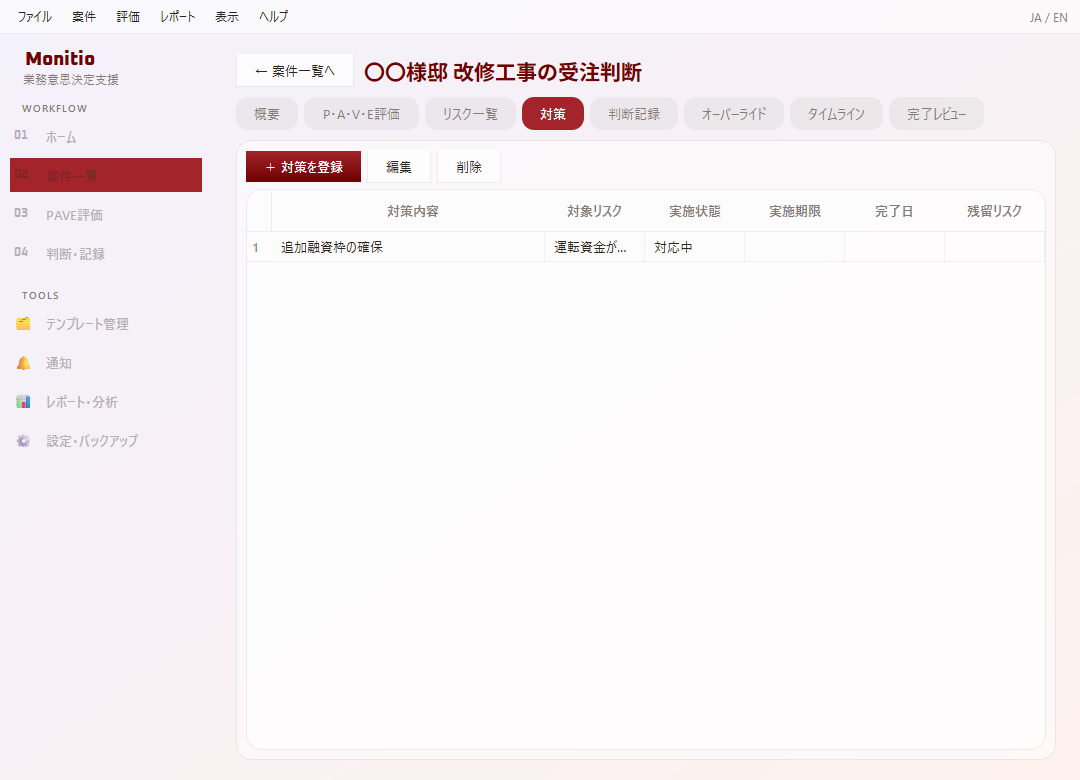
対策タブ:期限・実施状態・実施結果・残留リスクを管理
↑ 目次へ戻る
07 / 基本操作
判断を記録する
判断記録タブから、実施/条件付き実施/保留/条件変更/延期/中止/専門家相談のいずれかを、理由・根拠とともに記録します。
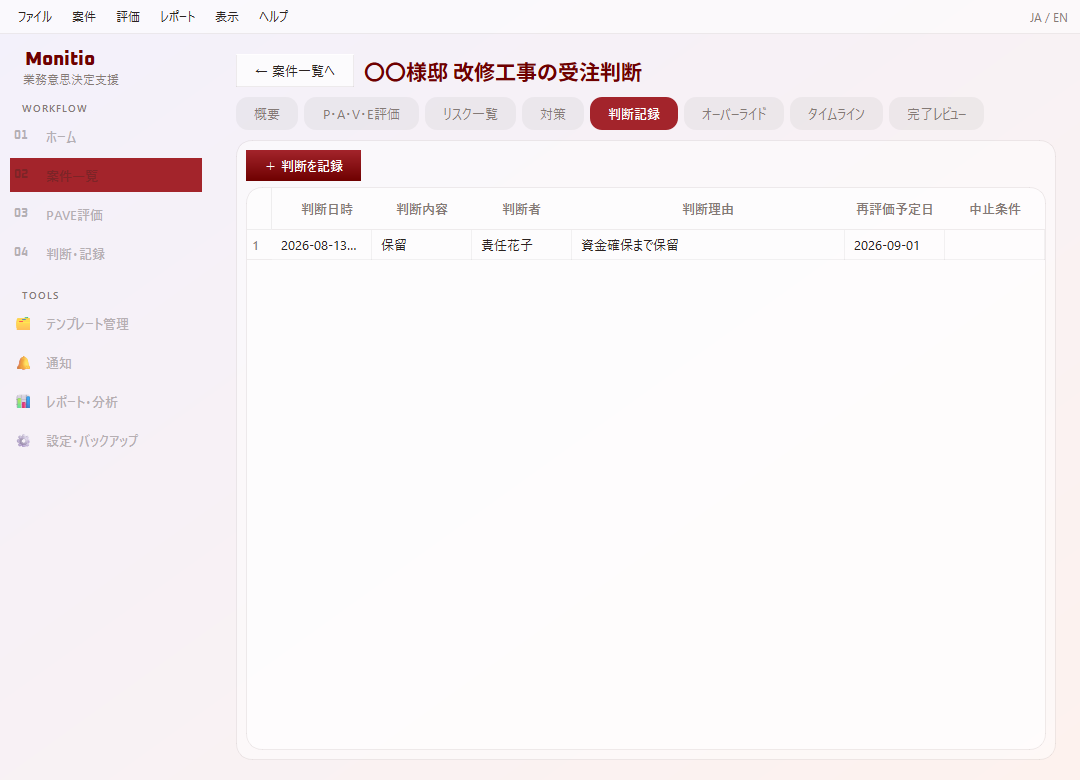
Note記録は上書きされず、時系列にすべて保持されます。
↑ 目次へ戻る
08 / 基本操作
オーバーライド(赤評価・停止条件があっても続行する場合)
赤評価・停止条件・未完了の対策・未対応の重大リスクがある案件では、オーバーライドタブから続行の判断を記録できます。判断者・権限・続行理由・代替案・追加対策・再評価日時・中止条件などの入力に加え、10項目の確認質問すべてに「はい」と答えないと登録できません。
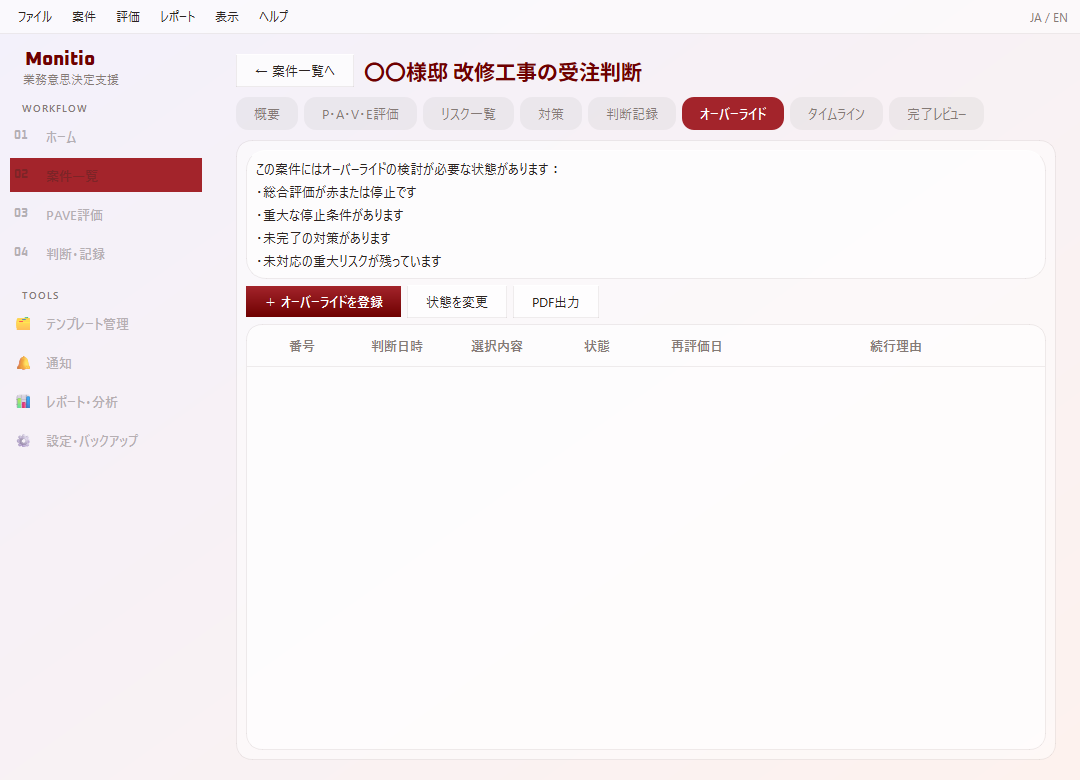
オーバーライドタブ:赤評価・停止条件を確認したうえで続行を判断する
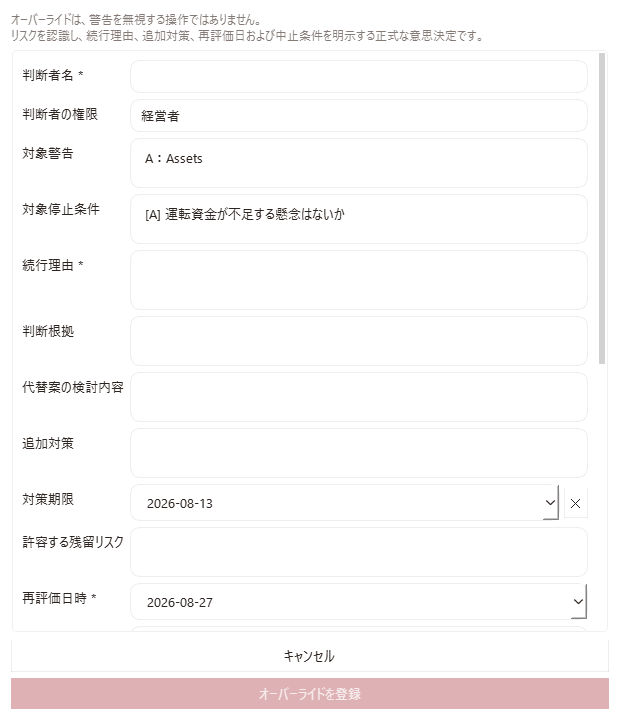
判断者・続行理由・追加対策・再評価日時などを記録するダイアログ
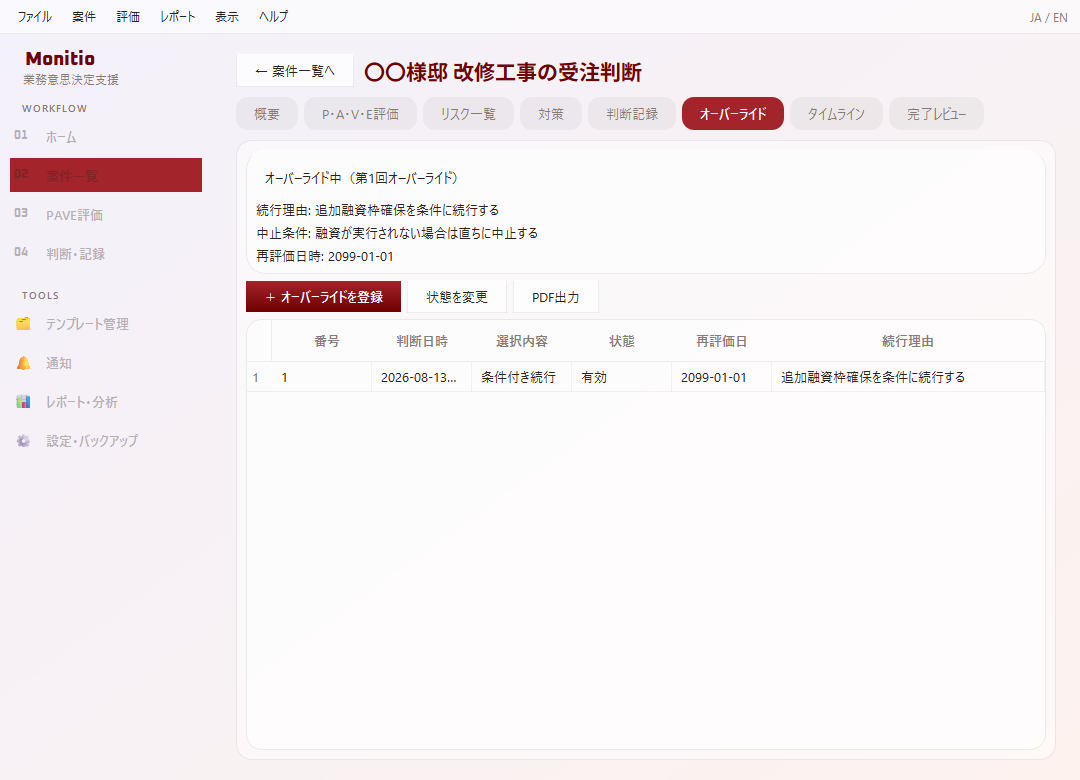
オーバーライド有効中の案件は、その旨が明示されます
Noteこれは「警告を無視する」操作ではなく、リスクを認識したうえで正式に意思決定したことを記録する仕組みです。再評価日時を過ぎると、オーバーライドは自動的に「失効」と判定されます。
↑ 目次へ戻る
09 / 基本操作
再評価する
状況が変化した場合(納期変更、体調変化、外部圧力の発生など)は、P・A・V・E評価タブから再評価を開始します。前回の回答内容を複製したうえで見直せるため、変更点だけを効率的に更新でき、前回評価との差分(変化した項目・信号の変化)が確認できます。
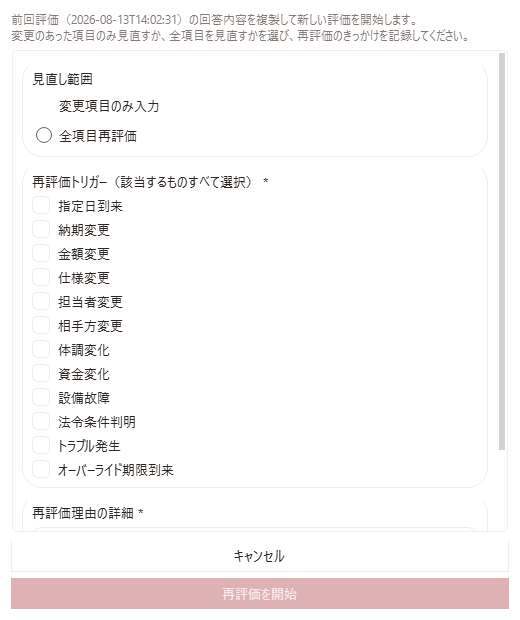
再評価の開始画面
↑ 目次へ戻る
10 / 基本操作
期限・タイムラインを確認する
案件詳細の「概要」タブに、納期・対策期限・次回再評価日・オーバーライド期限を横断した期限一覧が表示されます。「タイムライン」タブでは、登録・評価・リスク・対策・判断・オーバーライドなどのすべての出来事を時系列で確認できます。
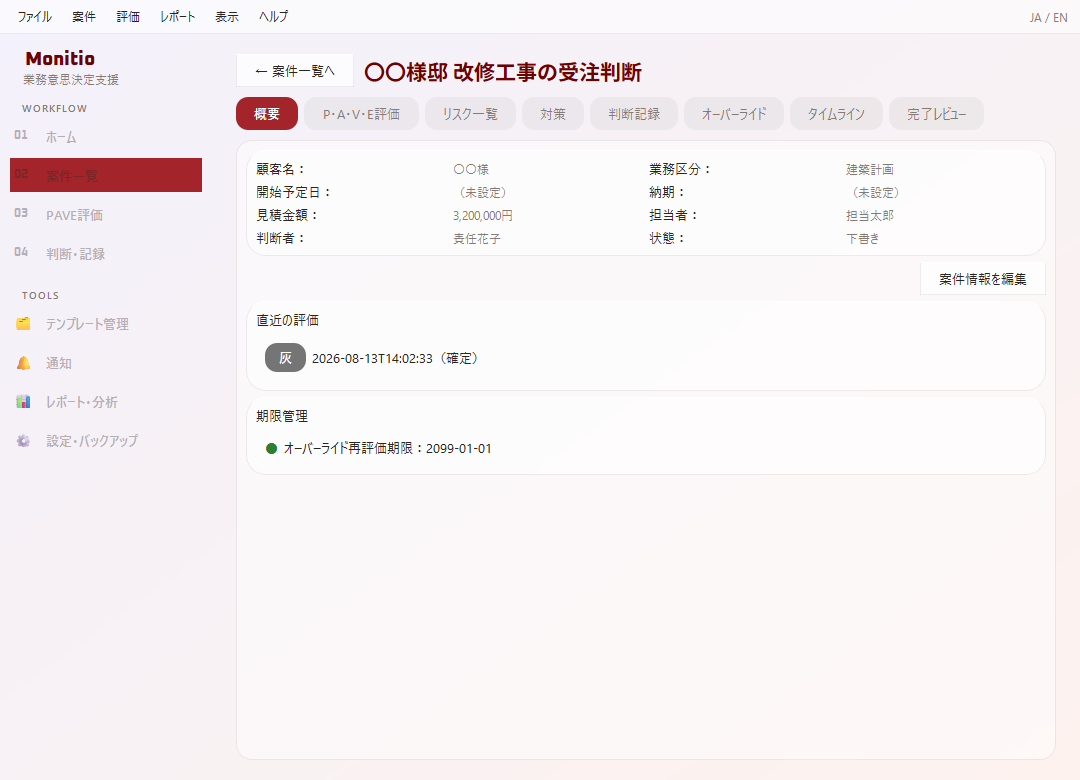
概要タブ:納期・対策期限・再評価日を横断表示
↑ 目次へ戻る
11 / 基本操作
レポート・分析
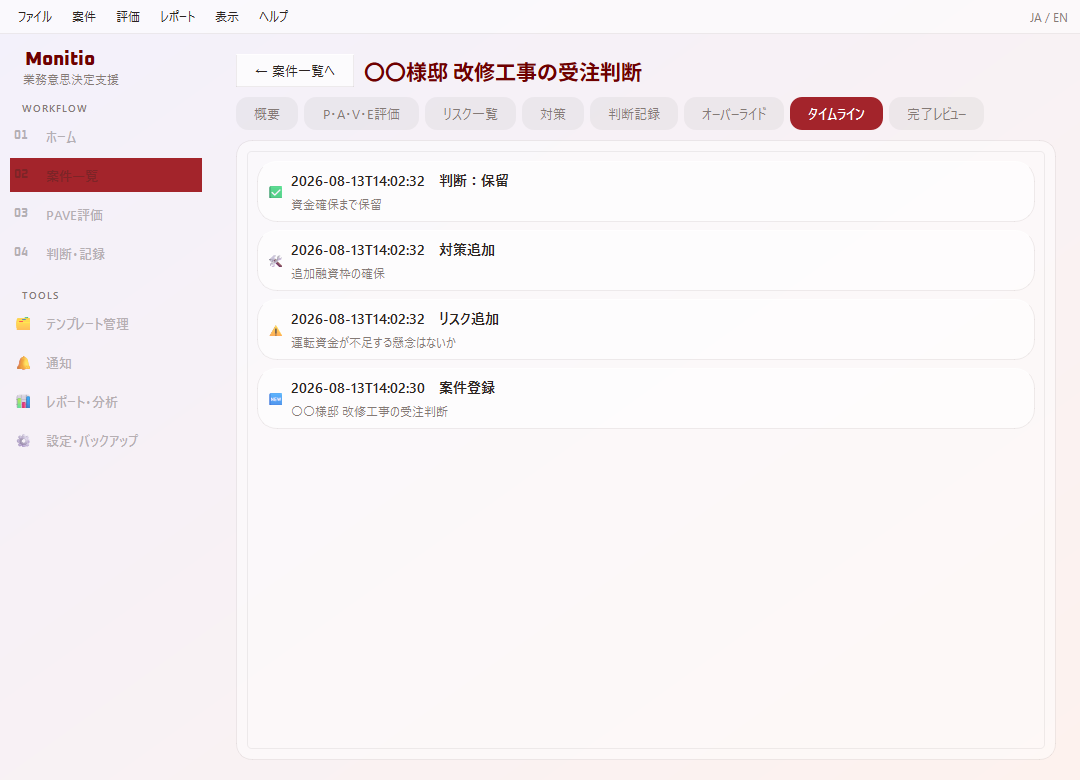
- 1📊レポート・分析から、案件一覧/評価一覧/リスク一覧/対策一覧/判断履歴/オーバーライド履歴/再評価履歴をCSV出力できます。
- 2評価結果画面・オーバーライドタブからは、それぞれ案件評価報告書・オーバーライド記録書をPDF出力できます。
- 3同画面の「個人向け分析」では、赤評価になりやすい領域、外部圧力の発生傾向、体調変化時の判断傾向、再評価期限超過率などを確認できます。
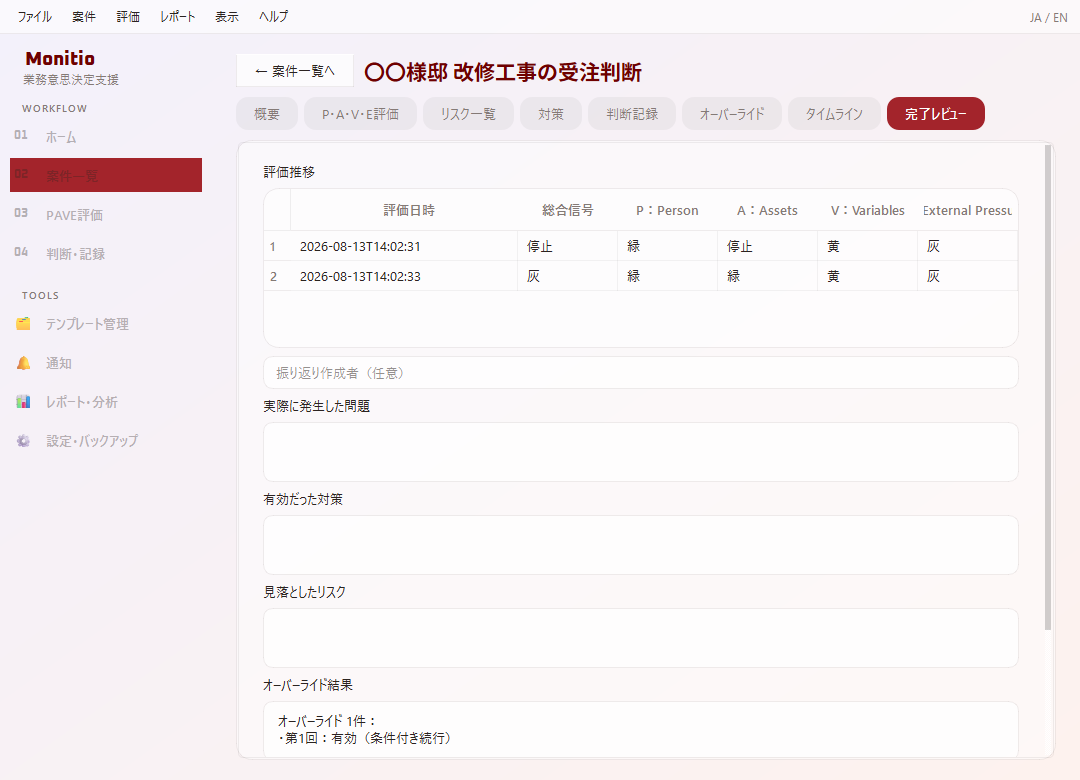
- 4案件完了後は、案件詳細の「完了レビュー」タブに、実際に発生した問題・有効だった対策・見落としたリスク・次回への教訓などを記録できます。
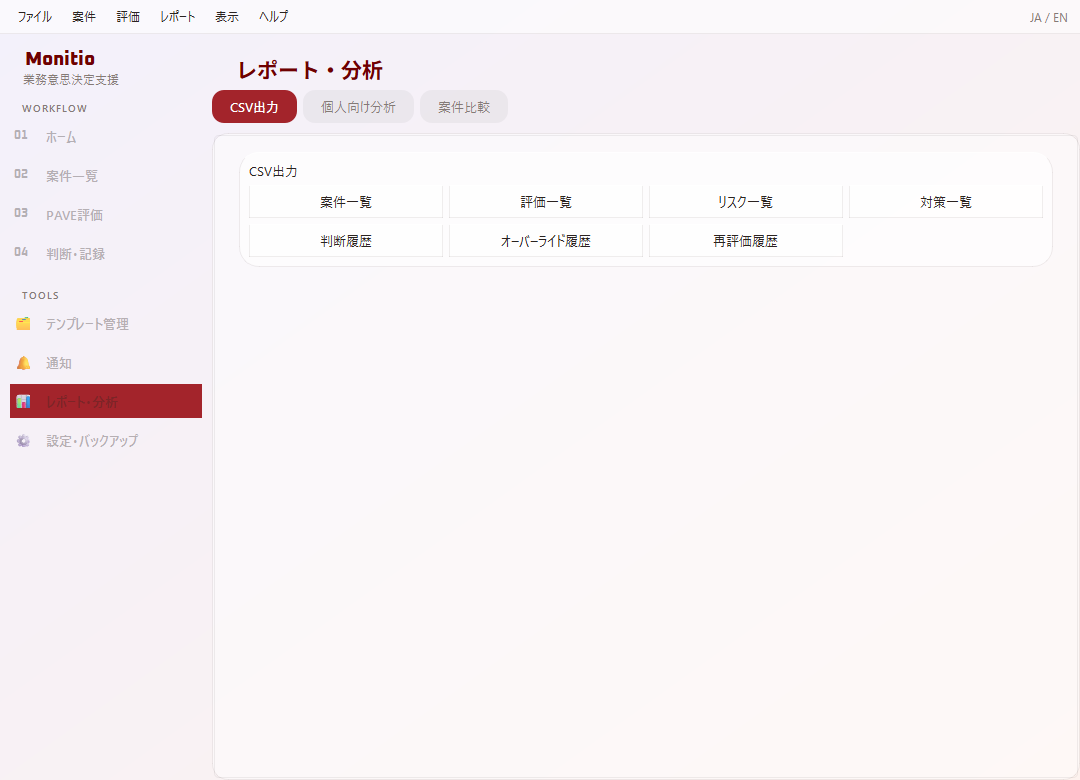
レポート・分析:複数案件の比較表示
Note個人向け分析は、個人の能力評価・人事評価に使用する目的のものではありません。
↑ 目次へ戻る
12 / データ管理
データの保存・バックアップ
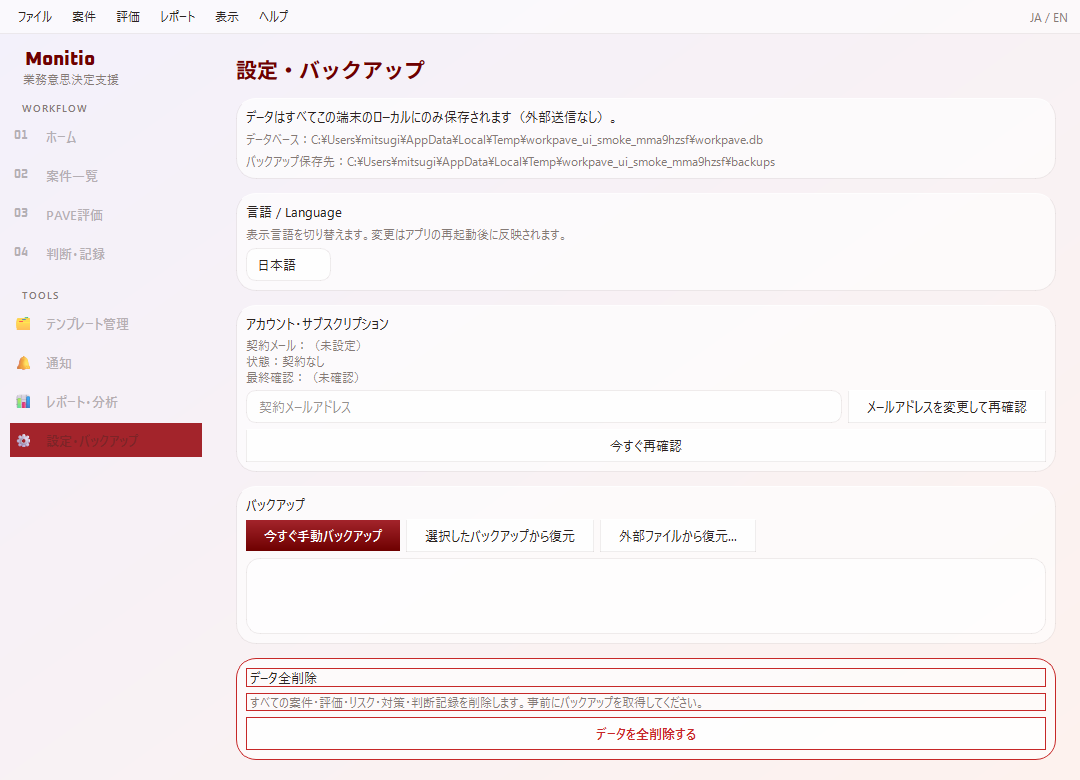
- 1案件データはすべて端末内のSQLiteデータベース(
~/.monitio/monitio.db)にのみ保存されます。外部サーバーへの送信は一切行いません(サブスクリプション契約確認のための通信を除く)。 - 2起動時に自動でバックアップが作成されます(
~/.monitio/backups/、世代管理)。 - 3⚙️設定・バックアップ画面から、手動バックアップの作成・バックアップからの復元・外部ファイルからの復元・データ全削除ができます。
13 / サポート
困ったときは
起動時にサブスクリプション確認画面から進めない
契約メールアドレスが正しいか確認してください。ネットワーク接続もご確認ください。
「サーバーへの接続に失敗しました」と表示される
一時的な通信エラーの可能性があります。しばらくしてから⚙️設定・バックアップの「今すぐ再確認」をお試しください。
macOSで「開発元を確認できません」と表示され開けない
Monitio.appを右クリック→「開く」から起動してください(本ガイド01章参照)。
表示言語を切り替えたい
⚙️設定・バックアップの「言語 / Language」から切り替え、アプリを再起動してください。
データを誤って削除・変更してしまった
⚙️設定・バックアップの「選択したバックアップから復元」から、直近の自動バックアップに戻せます。
14 / サポート
免責
ご利用にあたって本アプリが表示する数値・信号・警告・検討事項は、案件の実施可否・安全性・適法性・収益性または結果を保証するものではありません。実施・続行・条件変更・延期・中止等の最終判断は、必要な権限と責任を有する方が行ってください。
↑ 目次へ戻る