
はじめに
KOZO-Editorは、業務の目的・手順・判断基準・注意事項・引き継ぎ情報を項目ごとに整理して保存するデスクトップアプリです。文章として書き流すのではなく、要素ごとに分けて記録することで、日常的に更新しながら「いつでも引き継げる状態」を維持することを目的としています。
すべてのデータは端末内のプロジェクトフォルダに保存され、インターネット接続や外部サーバーを必要としません。作成した内容は、引き継ぎ書・業務マニュアル・棚卸し表などの文書へそのまま出力できます。
↑ 目次へ戻るインストール
配布形態に応じて、以下のいずれかの方法で起動します。
Windows(配布用EXE)
- 1
build_exe.batをダブルクリック
依存関係のインストールとビルドが自動実行され、dist\KozoEditor\KozoEditor.exe が生成されます。 - 2KozoEditor.exe を起動
フォルダごと任意の場所(デスクトップ等)へコピーして配布・利用できます。
macOS(配布用アプリ)
- 1
build_app.commandをダブルクリック
dist/KozoEditor.app が生成されます。 - 2初回のみ:右クリック →「開く」
未署名アプリのため、Finderでダブルクリックすると警告が出ます。右クリックして「開く」を選ぶと以降は通常どおり起動できます。
開発モードで実行する場合
Pythonを直接実行する場合は、KozoEditor.command(macOS)をダブルクリックするか、以下を実行します。
いずれの方法でも、インターネット接続は不要です。フォントや画像は本体に同梱されており、外部サイトへの通信は一切発生しません。
初回起動とライセンス認証
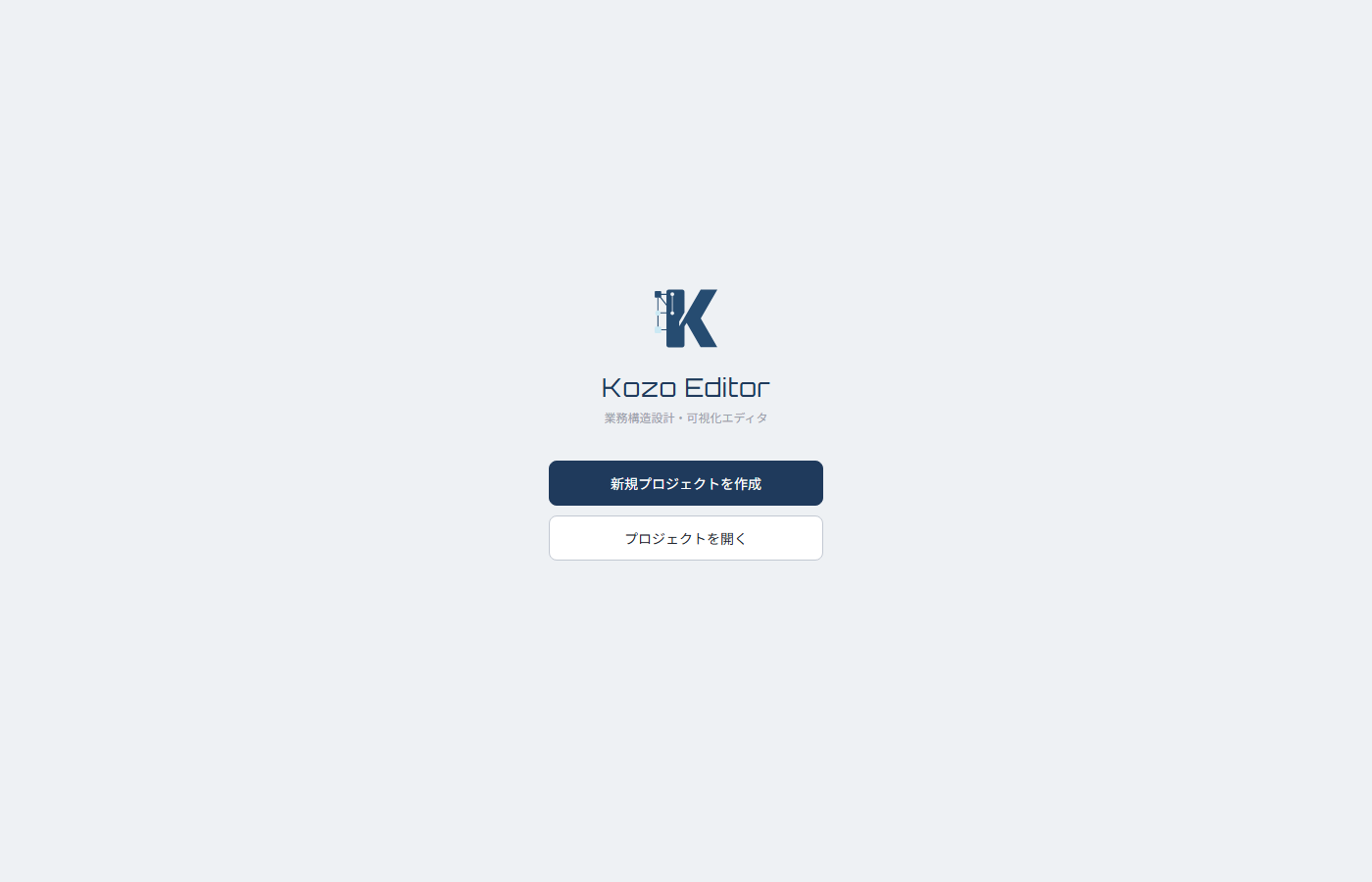
初回起動時にライセンス認証は求められません。起動すると、そのまま「新規プロジェクトを作成」「プロジェクトを開く」の起動画面が表示され、60日間、全機能を無料でお試しいただけます。
60日間の試用期間が終了すると、起動時に以下の画面が表示されます。
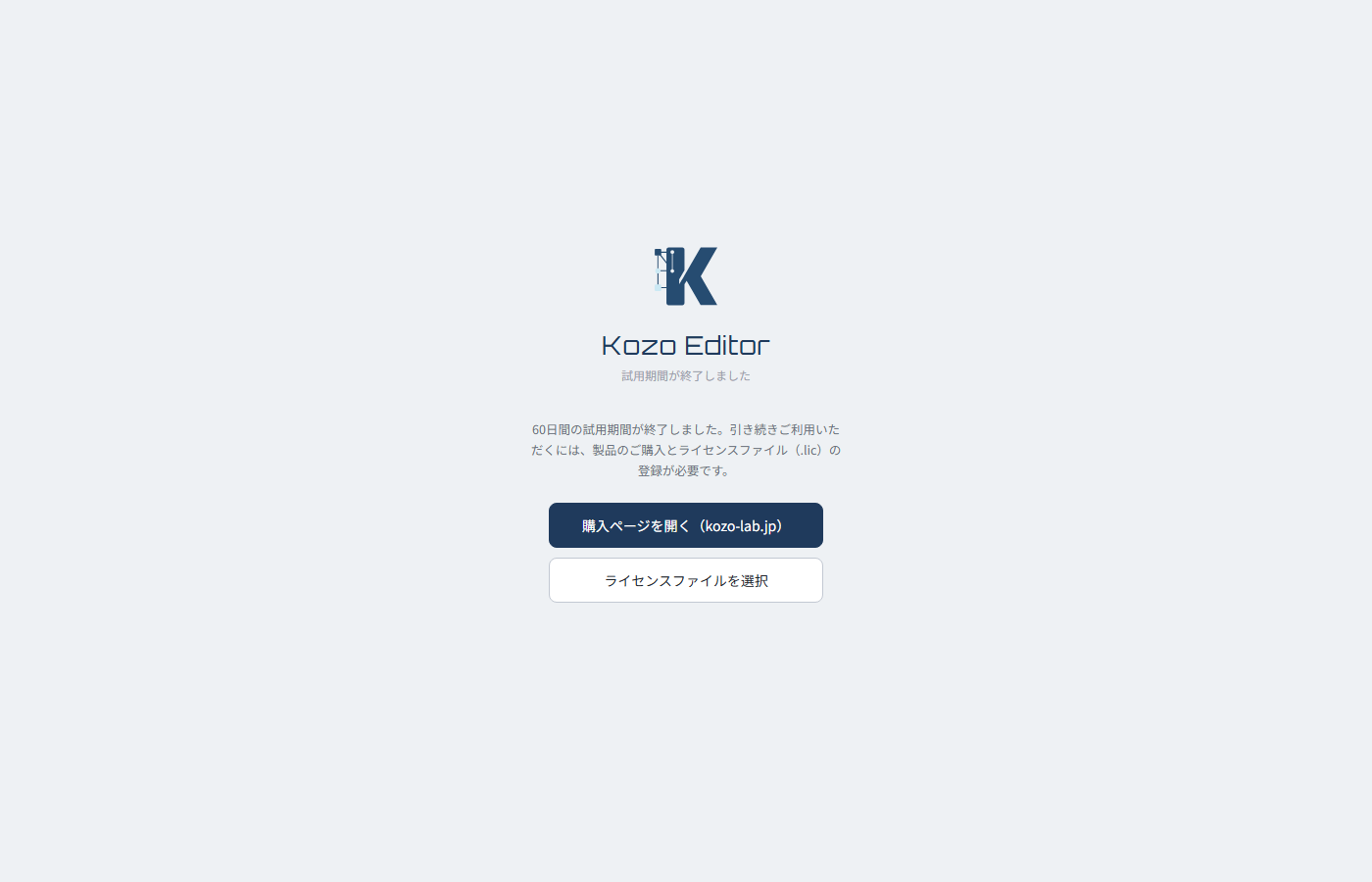
引き続き利用するには、次のいずれかの方法でライセンス認証を行います。
| 購入形態 | 認証方法 |
|---|---|
| 買い切りライセンス | 購入時に送付されるライセンスファイル(拡張子 .lic)を「ライセンスファイルを選択」から選ぶと、内容が検証され、以降は自動的にアプリ本体の保存先へ登録されます。 |
| 月額サブスクリプション | 「サブスクリプションのメールアドレスでログイン」画面から、ご契約時にStripeへ登録したメールアドレスを入力してログインします。 |
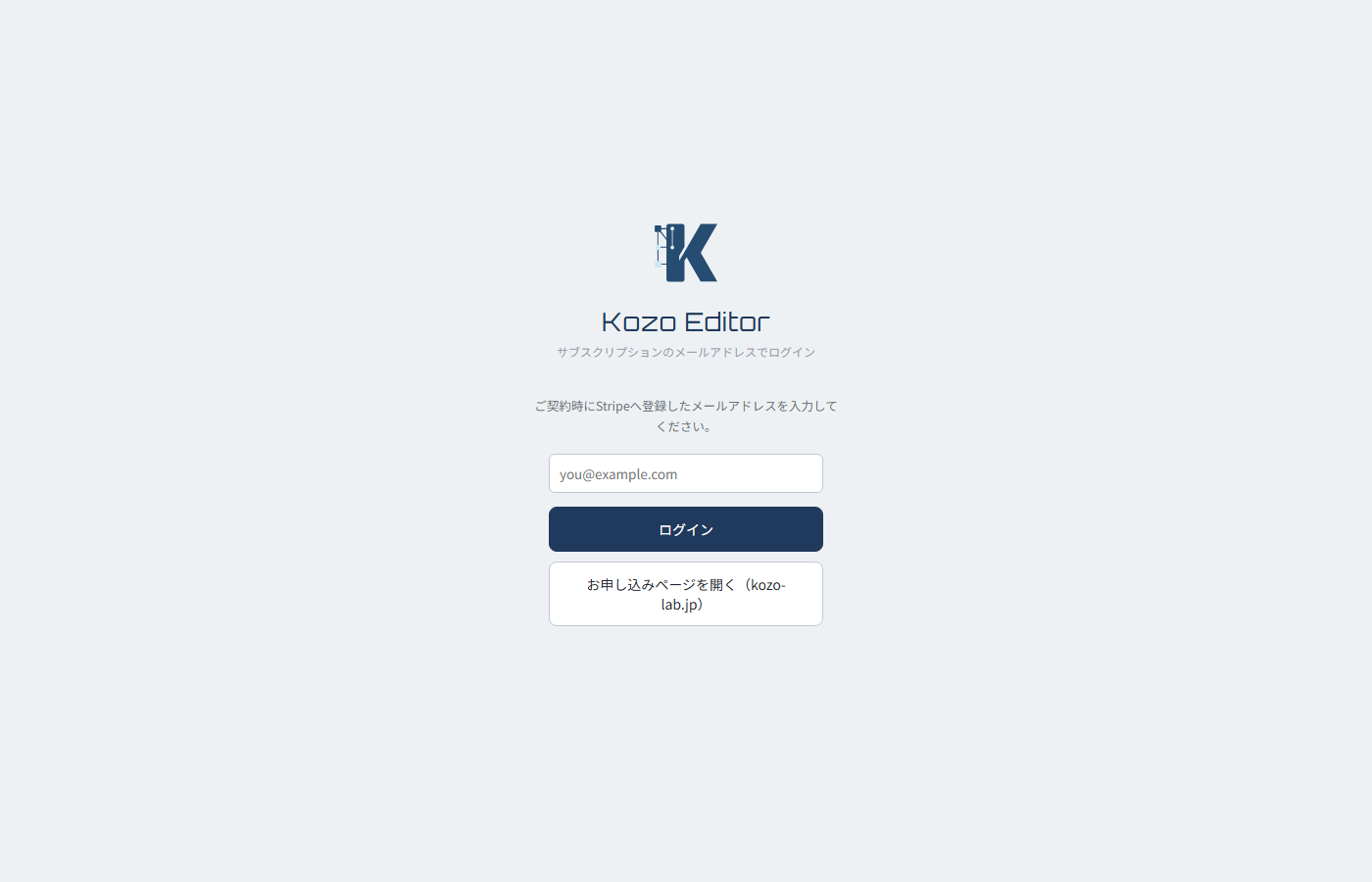
認証が完了すると通常の起動画面に進みます。以後の起動では再認証は不要で、画面下部のステータスバーに「ライセンス所有者:〇〇様」と表示されます。
↑ 目次へ戻る画面構成
メイン画面はツールバーを含む4つの領域で構成されています。
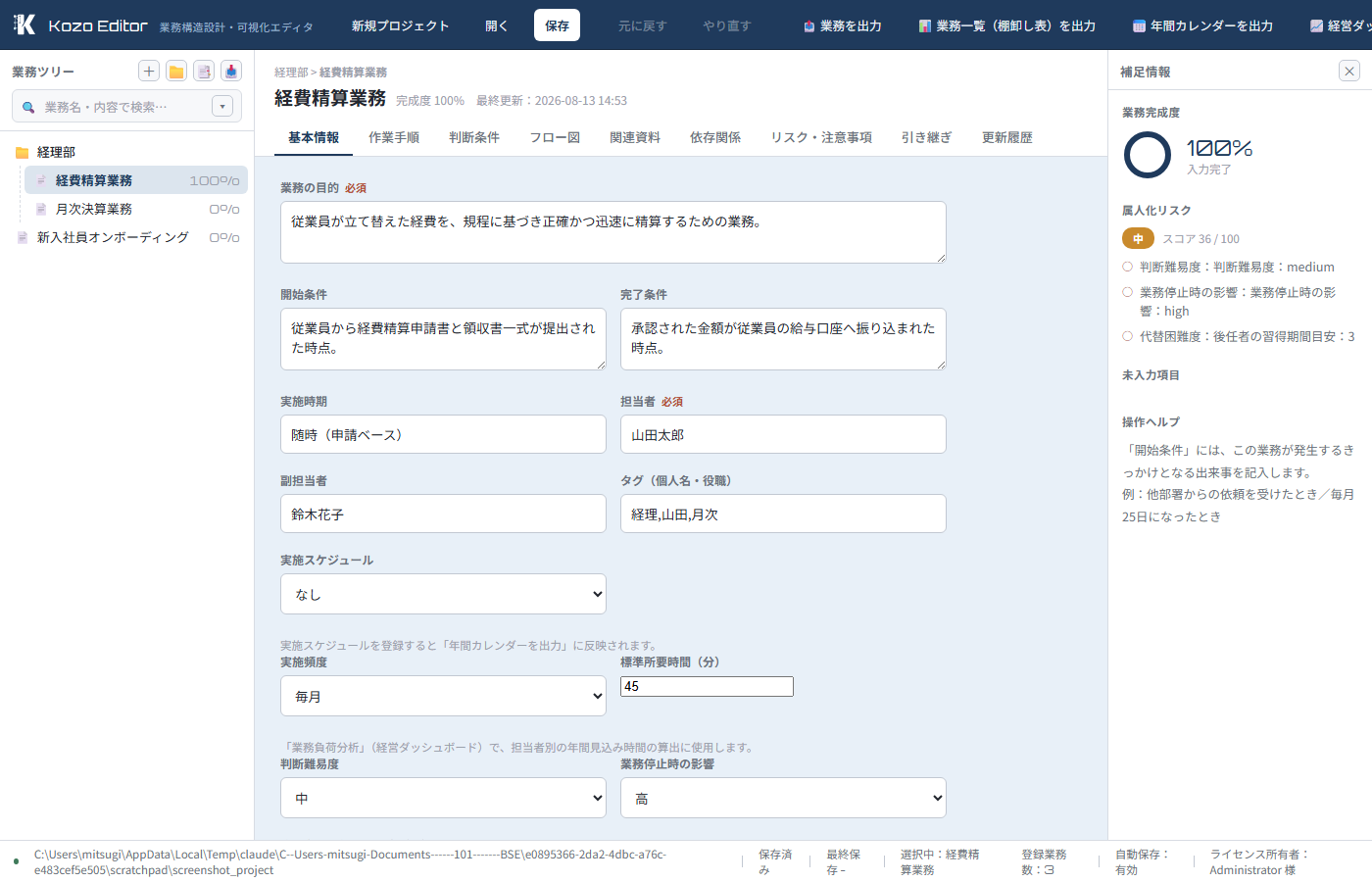
画面最下部のステータスバーには、開いているプロジェクトのフォルダ・保存状態・最終保存時刻・登録業務数・自動保存の状態が表示されます。
↑ 目次へ戻るプロジェクトの作成・保存・読込
1つのプロジェクトフォルダに、業務データベース(project.bse)・関連資料・出力ファイル・バックアップがまとめて保存されます。プロジェクトフォルダを丸ごと移動・コピーすれば、他の端末へもそのまま持ち運べます。
新規プロジェクトを作成
起動画面またはツールバーの「新規プロジェクト」から、プロジェクト名を入力し保存先フォルダを選択します。
保存先にiCloud Drive・OneDrive・Dropbox等の同期フォルダを選んだ場合、確認ダイアログが表示されます。クラウド同期とデータベースの書き込みが競合し、保存操作が反応しなくなることがあるため、これらのフォルダ以外(デスクトップやローカルのドキュメントフォルダ等)への保存を推奨します。
プロジェクトを開く/保存
ツールバーの「開く」でプロジェクトフォルダを選択します。編集内容は各操作のたびに即時保存されるほか、5分間隔で自動保存も行われます。手動で保存したい場合はツールバーの「保存」、または Ctrl+S を使用します。
↑ 目次へ戻る業務ツリーの操作
左ペインに、業務とフォルダを階層形式で表示します。フォルダは分類のための入れ物で、それ自体に業務情報は持ちません。
| 操作 | 方法 |
|---|---|
| 新規業務の作成 | 左ペイン上部の + ボタン、または右クリックメニュー |
| 新規フォルダの作成 | 左ペイン上部の 📁 ボタン |
| 名称変更 | 業務行をダブルクリック、または右クリックメニュー |
| 削除 | 右クリックメニュー →「削除」(確認ダイアログあり) |
| テンプレートとして保存 | 右クリックメニュー(フォルダ以外) |
選択中の業務が親となるため、フォルダ配下に新規作成したい場合は先にそのフォルダを選択してから追加します。各業務の行には、完成度(%)と更新警告アイコン(該当時のみ)が表示されます。
↑ 目次へ戻るテンプレート/CSV一括作成
テンプレートから業務を作成
業務ツリー上部の 📑 ボタンから、あらかじめ用意された業務テンプレート(一般事務・支払処理・請求書受付・問い合わせ対応・定期点検・契約更新など)を選び、基本情報と代表的な作業手順が入力済みの状態で新規業務を作成できます。
既存業務をテンプレートとして保存
業務を右クリックして「テンプレートとして保存」を選ぶと、その業務の基本情報と作業手順を自分専用のテンプレートとして登録できます。以後、テンプレート選択画面の一覧に追加されます。
CSVから業務を一括作成
業務ツリー上部の 📥 ボタンからCSVファイルを選択すると、複数の業務をまとめて作成できます。列構成は次のとおりです(「業務名」以外は省略可)。
タブ:基本情報
業務の骨格となる項目を入力します。業務の目的と担当者は必須項目として扱われ、右ペインの完成度計算に反映されます。
| 項目 | 内容 |
|---|---|
| 業務の目的 必須 | この業務を行う理由 |
| 開始条件/完了条件 | 業務が発生するきっかけと、完了とみなす状態 |
| 実施時期 | 実施する時期の自由記述(例:随時、毎月末) |
| 担当者 必須 /副担当者 | 主担当者と、代替可能な担当者 |
| タグ | 個人名・役職などの分類ラベル。読点/カンマ区切りで複数指定可 |
| 実施スケジュール | 「毎月」+日(1〜31)、または「毎年」+月日(MM-DD)。年間カレンダー出力に反映 |
| 実施頻度 | 毎日/毎週/毎月/毎年/随時。業務負荷分析(ダッシュボード)で使用 |
| 標準所要時間(分) | 1回あたりの所要時間。業務負荷分析で年間見込み時間の算出に使用 |
| 判断難易度/業務停止時の影響 | 低・中・高。属人化リスクスコアの算出要素 |
| 後任者の習得期間目安(月) | 属人化リスクスコアの算出要素 |
各項目は入力欄からフォーカスを外す(他の場所をクリックする)と自動的に保存されます。
↑ 目次へ戻るタブ:作業手順
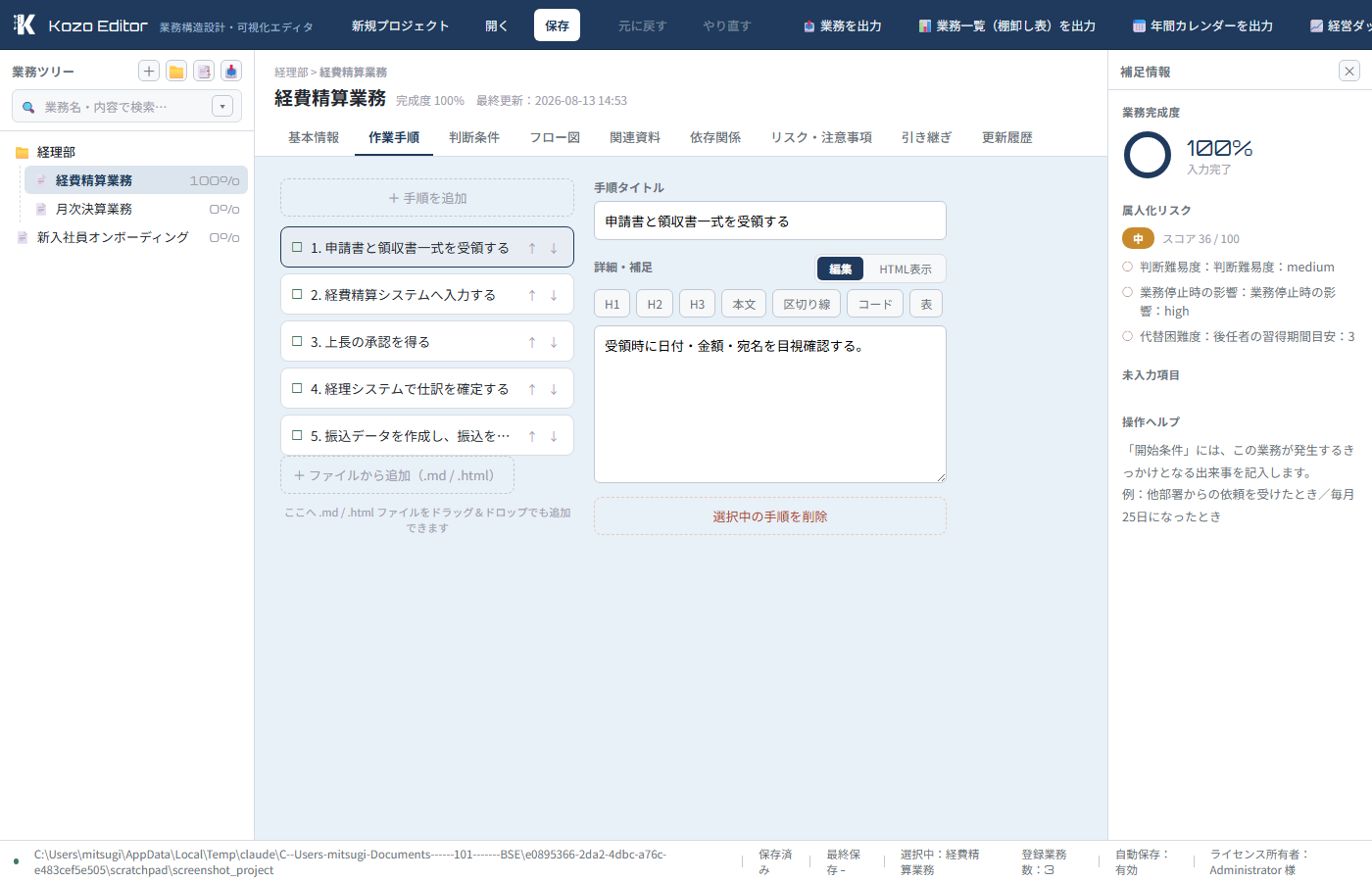
「+ 手順を追加」で新しい手順を作成し、左の一覧から選択して右側でタイトルと詳細を編集します。
- 一覧の ↑ ↓ ボタンで順序を入れ替えられます
- チェックボックスで完了状態を管理できます
- 詳細欄はMarkdown記法(見出し・箇条書き・表・コードブロック・強調・リンク)に対応し、「HTML表示」タブで整形結果を確認できます
- ツールバーの「表」ボタンから、セル幅を調整できる表を挿入できます
.md/.htmlファイルをドラッグ&ドロップ、または「+ ファイルから追加」で読み込むと、そのままステップとして取り込まれます
タブ:判断条件
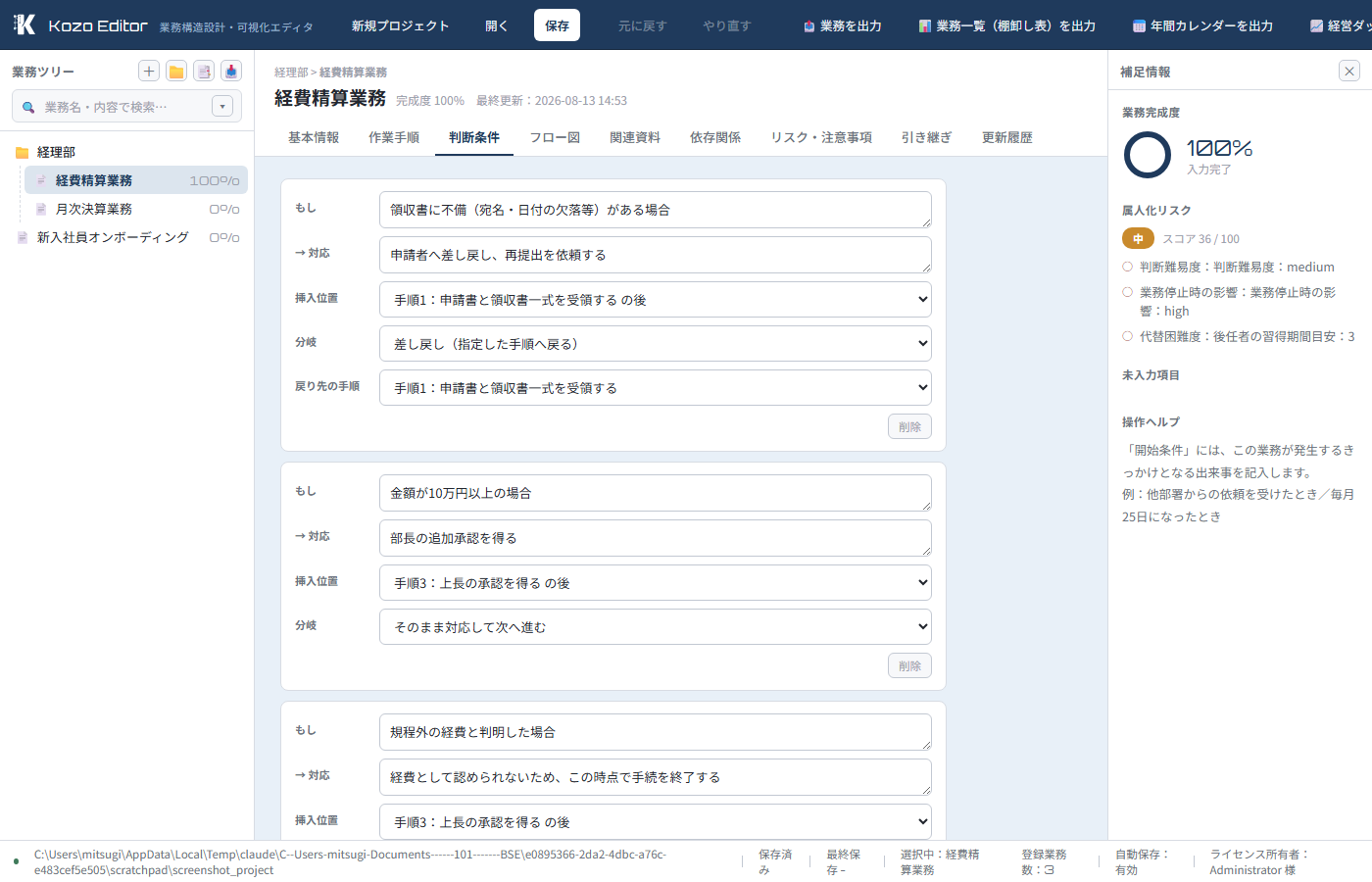
「もし〜の場合、〜する」という分岐を登録します。「+ 判断条件を追加」で新規作成し、以下を設定します。
| 項目 | 内容 |
|---|---|
| 条件/対応 | 判断基準の文章と、成立時の対応内容 |
| 挿入位置 | どの作業手順の後(または前・全手順の後)に発生する判断かを指定。フロー図の描画位置に反映されます |
| 分岐 | 「そのまま対応して次へ進む」/「差し戻し(指定した手順へ戻る)」/「この時点で業務を終了する」の3種類 |
「差し戻し」を選ぶと、戻り先の手順(挿入位置より前の手順に限る)を追加で指定します。
タブ:フロー図
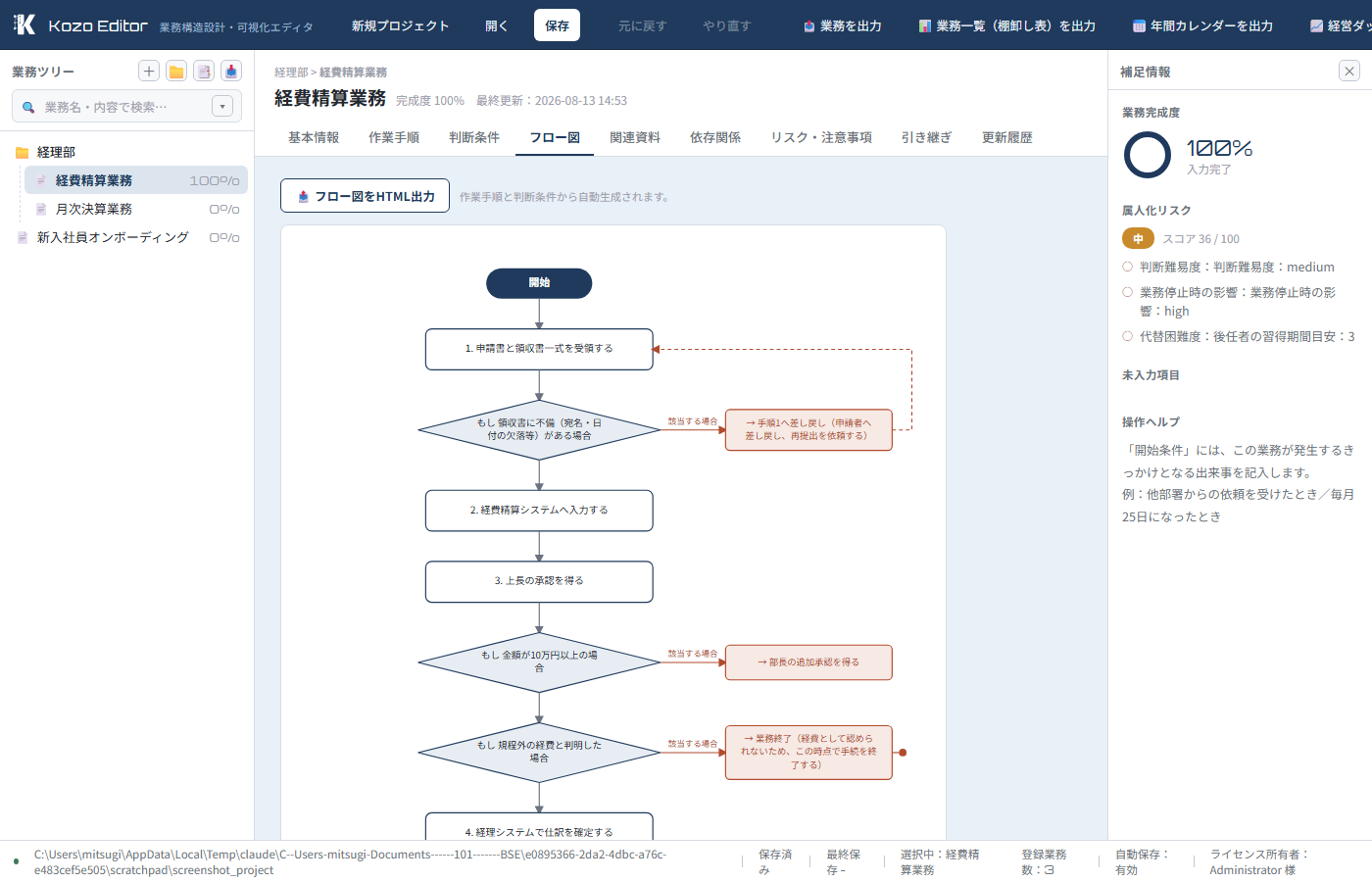
登録済みの作業手順と判断条件から、フローチャートを自動生成して表示します。作業手順を上から順に並べ、判断条件は該当する挿入位置から分岐として横に張り出し、「差し戻し」は対象の手順へのループ、「業務を終了する」は終端として描画されます。手作業での作図は不要です。
「📤 フロー図をHTML出力」から、単独のHTMLファイルとして保存・共有できます。
タブ:関連資料
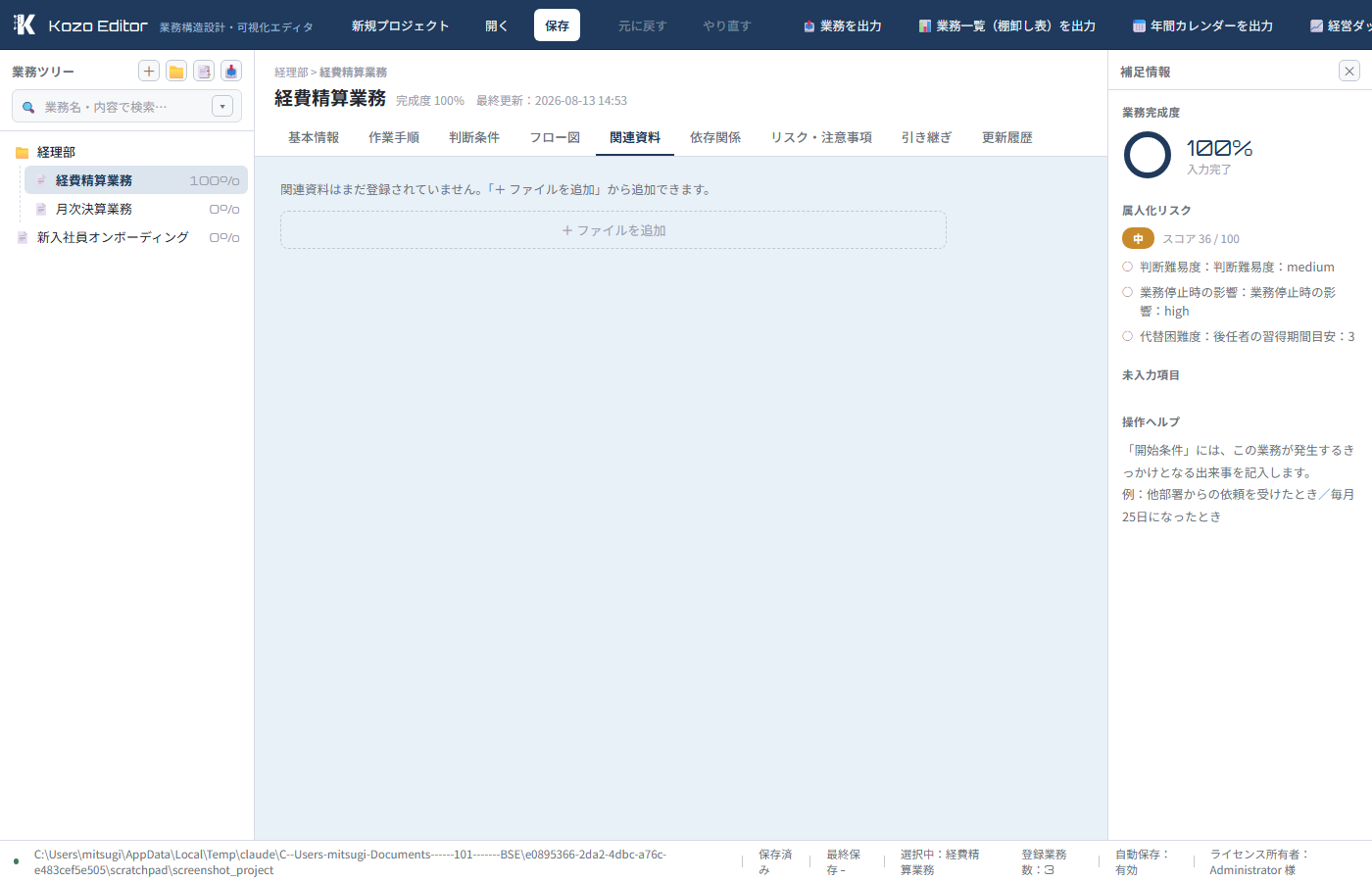
「+ ファイルを追加」で選択したファイルは、プロジェクトフォルダ内へコピーされ、一覧に表示されます。一覧の項目をクリックすると既定のアプリで開きます。
画像の編集
.jpg / .png / .webp 等の画像ファイルには編集アイコンが表示され、90°単位での回転ができます。「上書き保存」を押すと元のファイルが編集後の内容で置き換わります。
タブ:依存関係
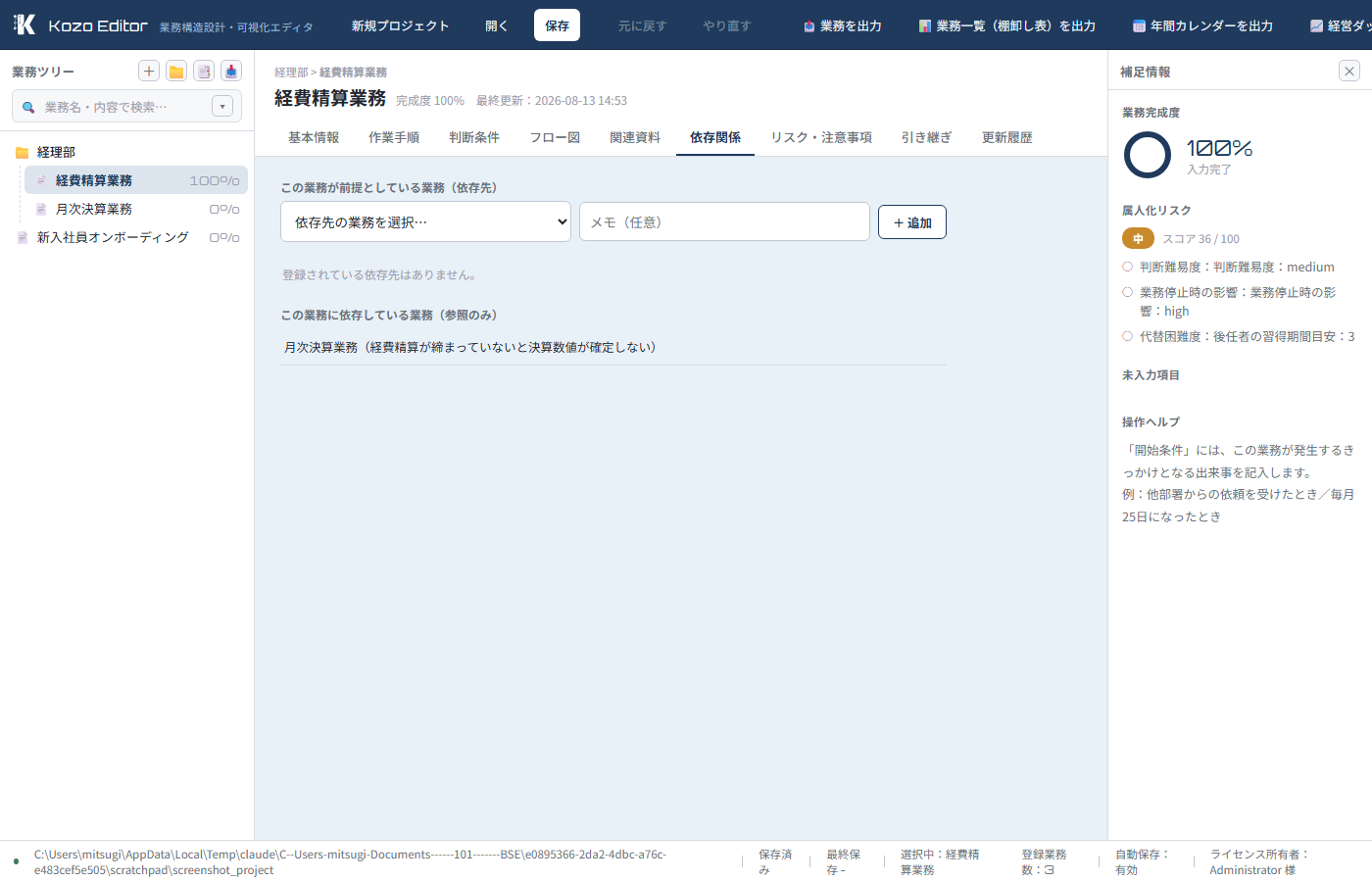
「この業務が前提としている業務(依存先)」を登録できます。プルダウンで対象業務を選び、必要に応じてメモを添えて「+ 追加」します。自分自身を依存先に指定することはできません。
下段には、逆に「この業務に依存している業務」(他の業務から依存先として指定されているもの)が参照専用で表示されます。被依存件数の多い業務は、経営ダッシュボードのランキングにも反映されます。
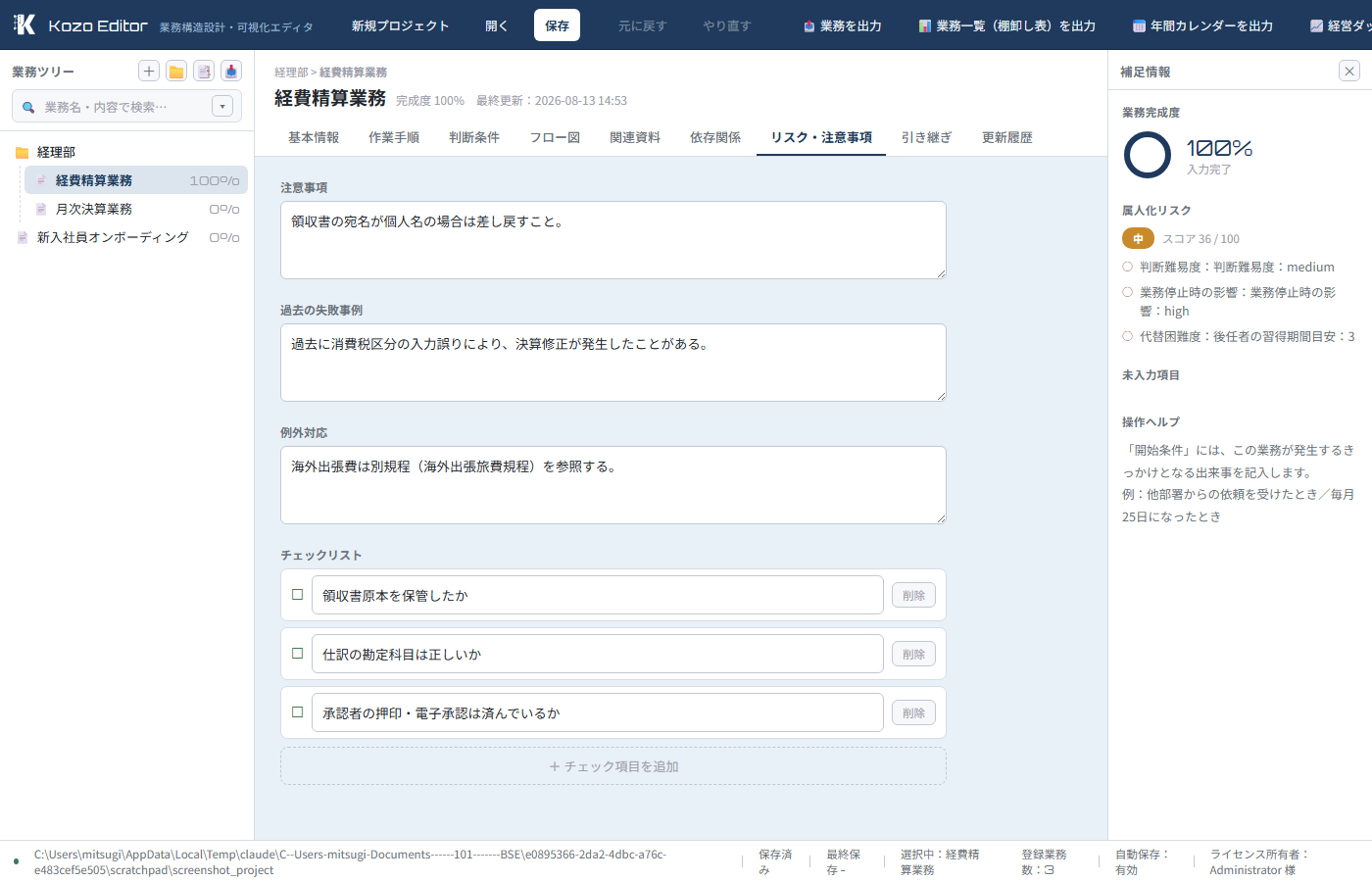
タブ:リスク・注意事項
| 項目 | 内容 |
|---|---|
| 注意事項 | 作業時に気をつけるべき点 |
| 過去の失敗事例 | 実際に発生したトラブルとその内容 |
| 例外対応 | 通常手順で処理できない場合の対応方法 |
| チェックリスト | 完了確認用の項目(複数登録・チェック可) |
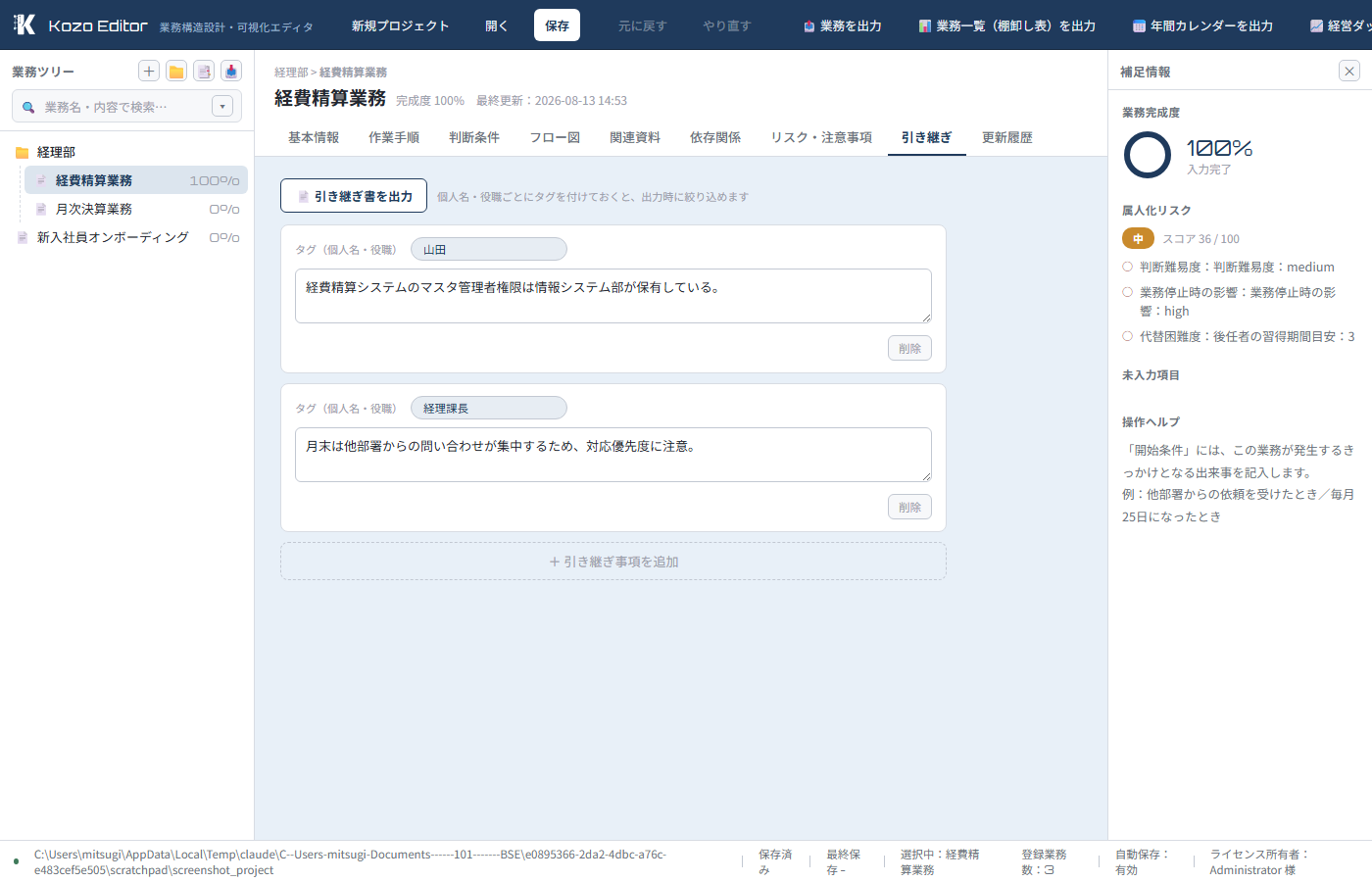
タブ:引き継ぎ
「+ 引き継ぎ事項を追加」で、後任者へ伝えるべき内容を登録します。個人名・役職などのタグを付けておくと、引き継ぎ書出力時に対象者ごとへ絞り込めます。
このタブから直接「📄 引き継ぎ書を出力」も行えます(詳細は出力:引き継ぎ書を参照)。
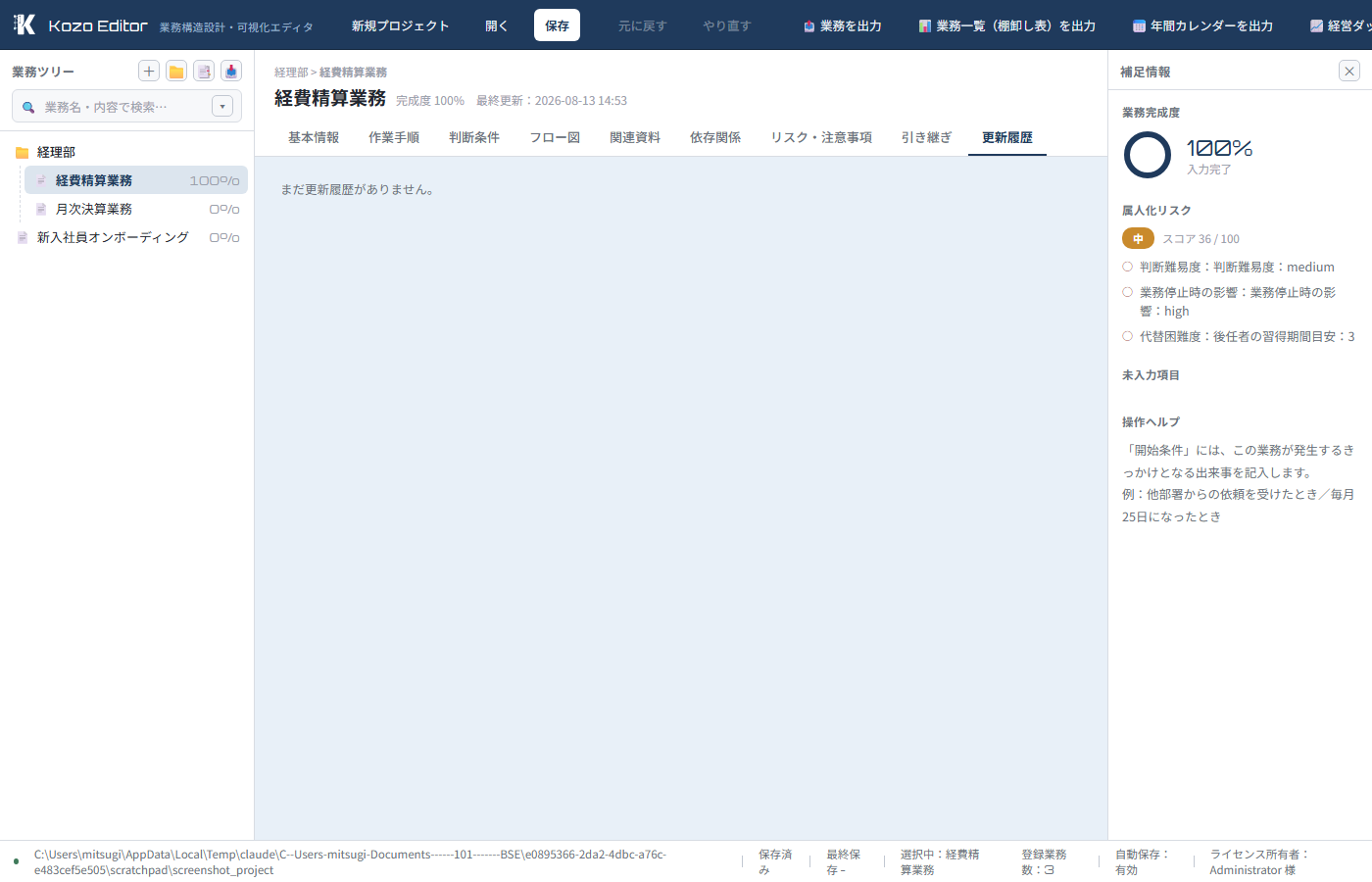
タブ:更新履歴
この業務に対する編集操作(作成・更新・追加・削除等)が自動的に記録される閲覧専用の一覧です。手動での編集はできません。
検索・絞り込み
左ペインの検索欄は、業務名だけでなく目的・作業手順・判断条件・注意事項・引き継ぎ事項・担当者・タグ・関連資料ファイル名まで対象にした全文検索です。
検索欄横の「▾」から絞り込みパネルを開くと、担当者・完成度・更新状態で業務ツリーを絞り込めます。「絞り込みを解除」でいつでもリセットできます。
↑ 目次へ戻る補足情報パネル
業務完成度
目的・開始条件・完了条件・担当者・作業手順の入力状況から、業務情報の完成度を参考値として表示します。未入力項目も一覧表示されます。
属人化リスク
業務ごとに0〜100点のリスクスコアを算出し、4段階で表示します。
低 0〜19 中 20〜39 高 40〜59 重大 60〜100
| 要因 | 配点 |
|---|---|
| 担当者集中度(副担当者が未設定) | 20点 |
| 判断難易度 | 高20/中10/低5点 |
| 業務停止時の影響 | 高20/中10/低5点 |
| 文書未整備度 | (100-完成度)×0.2 |
| 代替困難度(習得期間の目安) | 12ヶ月以上20/6ヶ月以上12/1ヶ月以上6点 |
この計算方法は簡易的な目安であり、業務の重要性を正確に測定するものではありません。実運用を踏まえて参考情報としてご利用ください。
更新警告
最終更新日からの経過日数に応じて、業務ツリーと業務詳細ヘッダーに警告が表示されます。
注意 180日〜 警告 365日〜 重大 730日〜
絞り込みパネルの「更新状態」からも、これらの状態で業務ツリーを絞り込めます。
↑ 目次へ戻る出力:業務内容
ツールバーの「📤 業務を出力」から、業務情報(基本情報・作業手順・判断条件・注意事項・関連資料・引き継ぎ事項・更新履歴)を文書として出力します。
印刷機能から「PDFとして保存」を選ぶとPDF化できます
他の文書ツールへ取り込みやすい形式
.docx形式。社内文書のベースとして編集可能
出力対象は「選択中の業務(配下含む)」または「プロジェクト全体(一括出力)」を選べます。デザインは色付きの「標準」と、白黒印刷向けの「コンパクト」から選択できます。
↑ 目次へ戻る出力:業務一覧(棚卸し表)
ツールバーの「📊 業務一覧(棚卸し表)を出力」から、プロジェクト内の全業務をCSVまたはExcel形式で一覧出力します。
出力:年間業務カレンダー
ツールバーの「📅 年間カレンダーを出力」から、対象年を指定してHTML出力します。基本情報タブで設定した実施スケジュール(毎月◯日/毎年MM-DD)を持つ業務が、12ヶ月分のカレンダー上に自動配置されます。
↑ 目次へ戻る出力:経営ダッシュボード
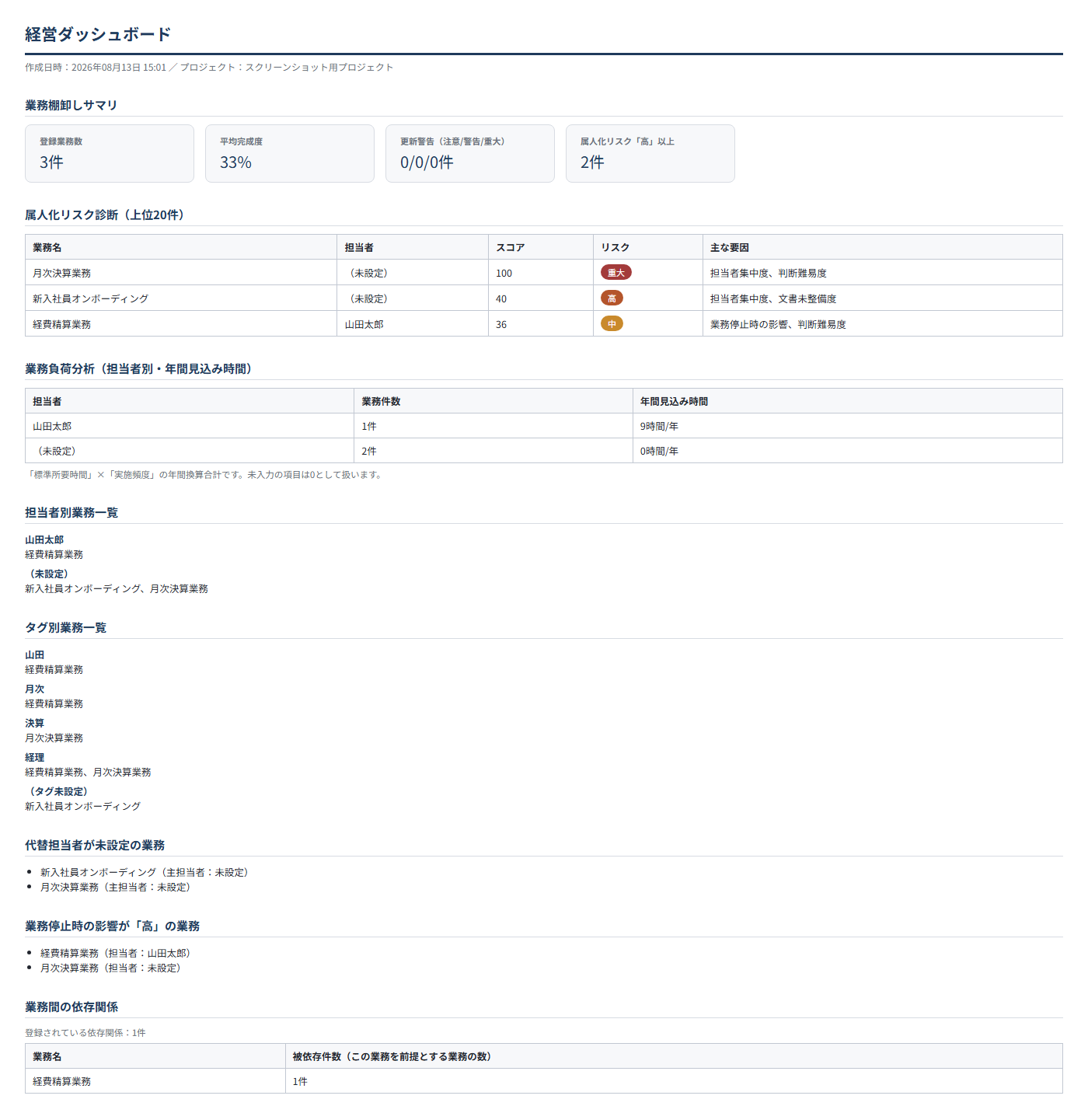
ツールバーの「📈 経営ダッシュボードを出力」から、組織全体の状況を1つのHTML帳票にまとめて出力します。
- 業務棚卸しサマリ(登録業務数・平均完成度・更新警告件数・高リスク業務数)
- 属人化リスク診断(上位20件)
- 業務負荷分析(担当者別・年間見込み時間)
- 担当者別/タグ別の業務一覧
- 代替担当者が未設定の業務
- 業務停止時の影響が「高」の業務
- 業務間の依存関係(被依存件数ランキング)
出力:引き継ぎ書
「引き継ぎ」タブの「📄 引き継ぎ書を出力」から、対象タグ(個人名・役職)を指定して印刷用レイアウトのHTMLを生成します。業務のタグ・引き継ぎ事項のタグの両方が絞り込み対象になり、いずれにも一致しない業務は出力から除外されます。「配下の業務も含める」を有効にすると、選択中フォルダ配下の業務もまとめて1つの引き継ぎ書に構成されます。
↑ 目次へ戻る保存・元に戻す
ほとんどの編集操作は入力のたびに即時保存されます。加えて、5分間隔での自動保存が行われます。
誤操作は「元に戻す」(Ctrl+Z)で取り消せます。文字入力中はブラウザ標準のUndoが優先されます。
↑ 目次へ戻るショートカットキー
| 元に戻す | Ctrl+Z |
| やり直す | Ctrl+Y または Ctrl+Shift+Z |
データの保存場所
プロジェクトフォルダの構成は次のとおりです。
プロジェクトフォルダを丸ごとコピーすれば、そのまま別の端末へ移行できます。
↑ 目次へ戻るトラブルシューティング
保存や各種ボタンの反応がない
プロジェクトの保存先がiCloud Drive・OneDrive・Dropbox等の同期フォルダになっていないか確認してください。同期処理とデータベースの書き込みが競合し、操作が反応しなくなることがあります。プロジェクトフォルダを同期対象外の場所(デスクトップ等のローカルフォルダ)へ移動すると解消します。
macOSで「開発元を確認できないため開けません」と表示される
未署名アプリのため発生する標準の警告です。Finderでアプリを右クリックし「開く」を選択すると、以降は警告なく起動できます。
詳しいエラー内容を確認したい
予期しないエラーが発生した場合、詳細はエラーログファイルに記録されます。
- Windows:%LOCALAPPDATA%\KozoEditor\logs\error.log
- macOS:~/KozoEditor/logs/error.log