
ひとり営業記録 操作マニュアル
営業活動を記録し、その結果を統計的に読むためのデスクトップアプリです。左のメニューから知りたい項目へ移動してください。
起動する
アプリの入っているフォルダーの中の実行ファイルをダブルクリックします。
| Windows | OHITORI EIGYO.exe |
| macOS | OHITORI EIGYO |
初回だけ警告が出ることがあります。開発元の証明書を購入していないアプリに一律で出るもので、2回目からは出ません。
- Windows:「WindowsによってPCが保護されました」→「詳細情報」→「実行」
- macOS:「開発元を検証できないため開けません」→ アプリを右クリック →「開く」→「開く」
終了するときはウィンドウを閉じてください。入力はその都度保存されるので、終了前の保存操作は要りません。
はじめてのご利用
初回の起動時に、ご契約に使ったメールアドレスを尋ねる画面が出ます。
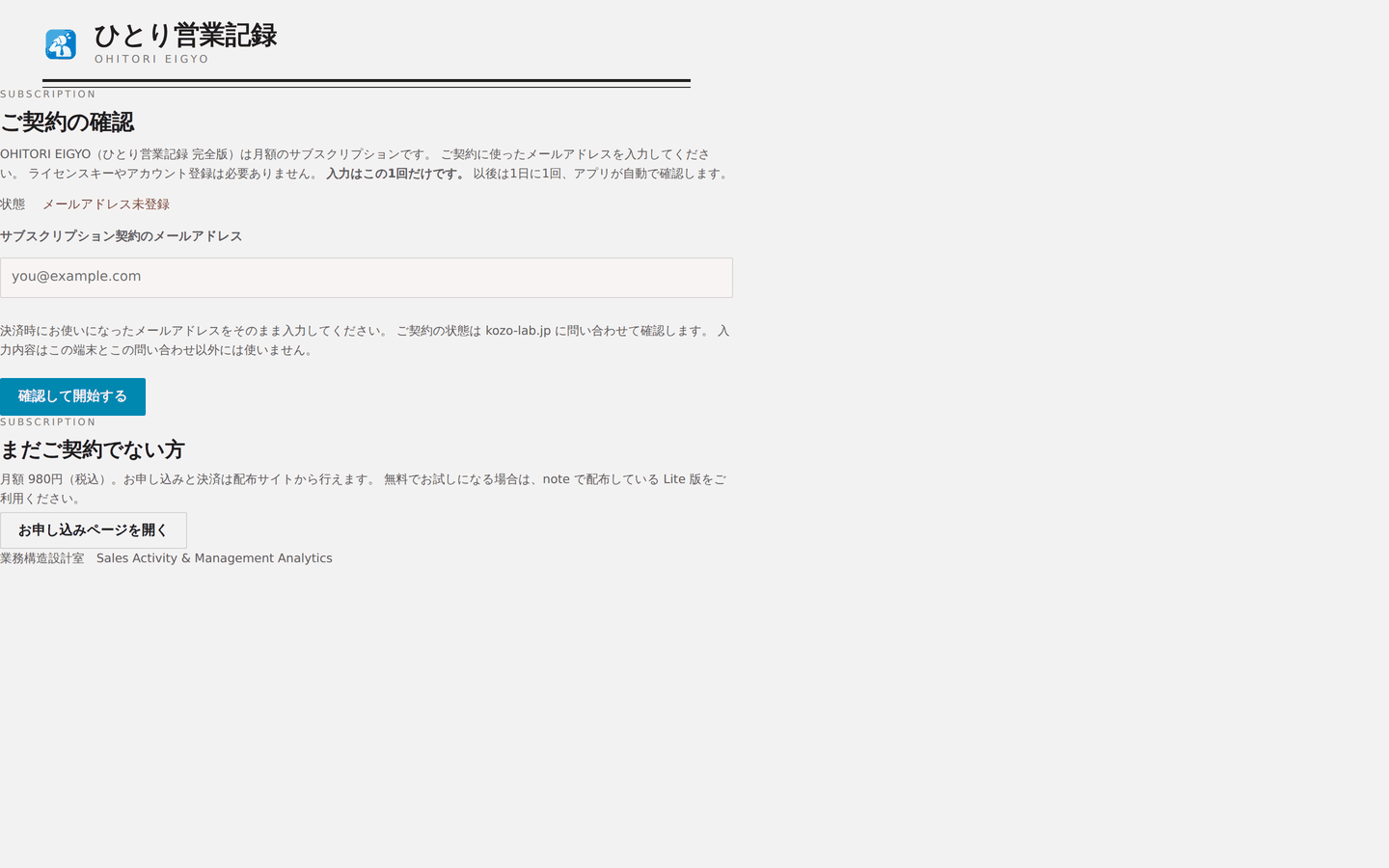
ご契約の確認
決済にお使いになったメールアドレスをそのまま入力してください。ライセンスキーやアカウント登録は必要ありません。
インターネットに繋がらない場所でも、前回確認した状態のまま使えます。
ダッシュボード
起動すると最初に開く画面です。期間の指標、営業ファネル、営業方法別・業種別の比較、時系列の推移、次回行動の一覧が並びます。
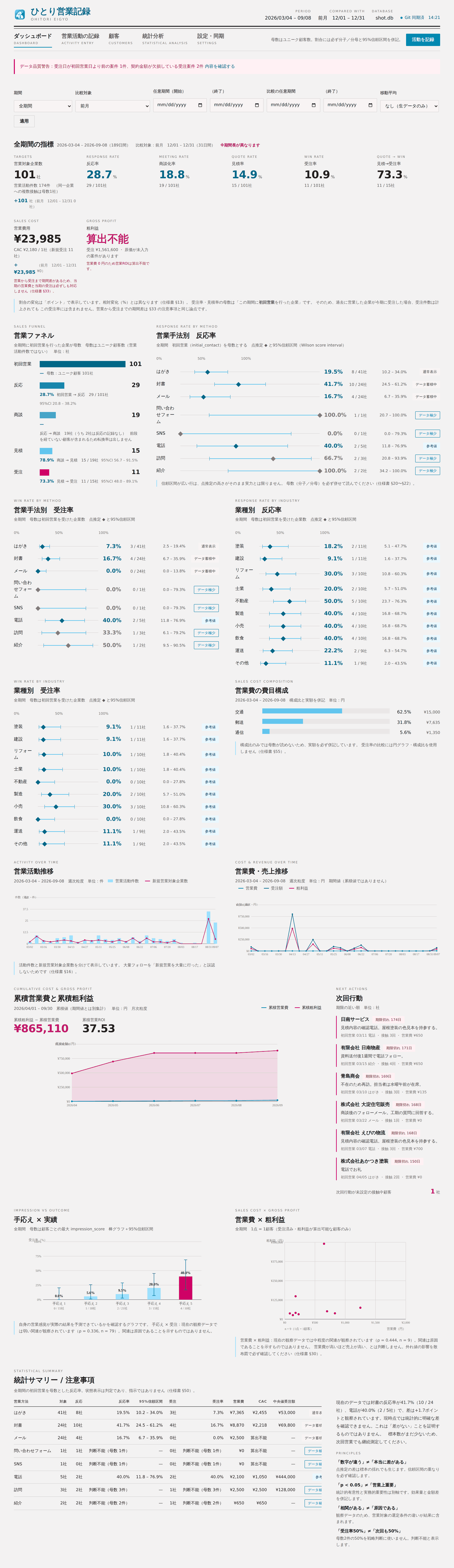
ダッシュボード
上部の期間指定
期間(今月・先月・直近30日・今年・全期間・任意期間)と、比較する期間を選べます。移動平均(7日・30日)も切り替えられます。
数字の読み方
割合には必ず分子/分母と 95%信頼区間が添えられます。
反応率 28.7% 29 / 101社 95%CI 20.8 – 38.2%
母数の水準はラベルで示されます。
| ラベル | 母数 |
|---|---|
| データ極少 | 0 – 4 件 |
| 参考値 | 5 – 19 件 |
| データ蓄積中 | 20 – 29 件 |
| (表示なし) | 30 件以上 |
母数が5件に満たない割合は、数値を出さずに「判断不能(母数 3件)」と表示します。1件入れ替わるだけで大きく動く値を、数字として並べないためです。
顧客を登録する
「顧客」タブを開き、右上の「顧客を登録」を押します。
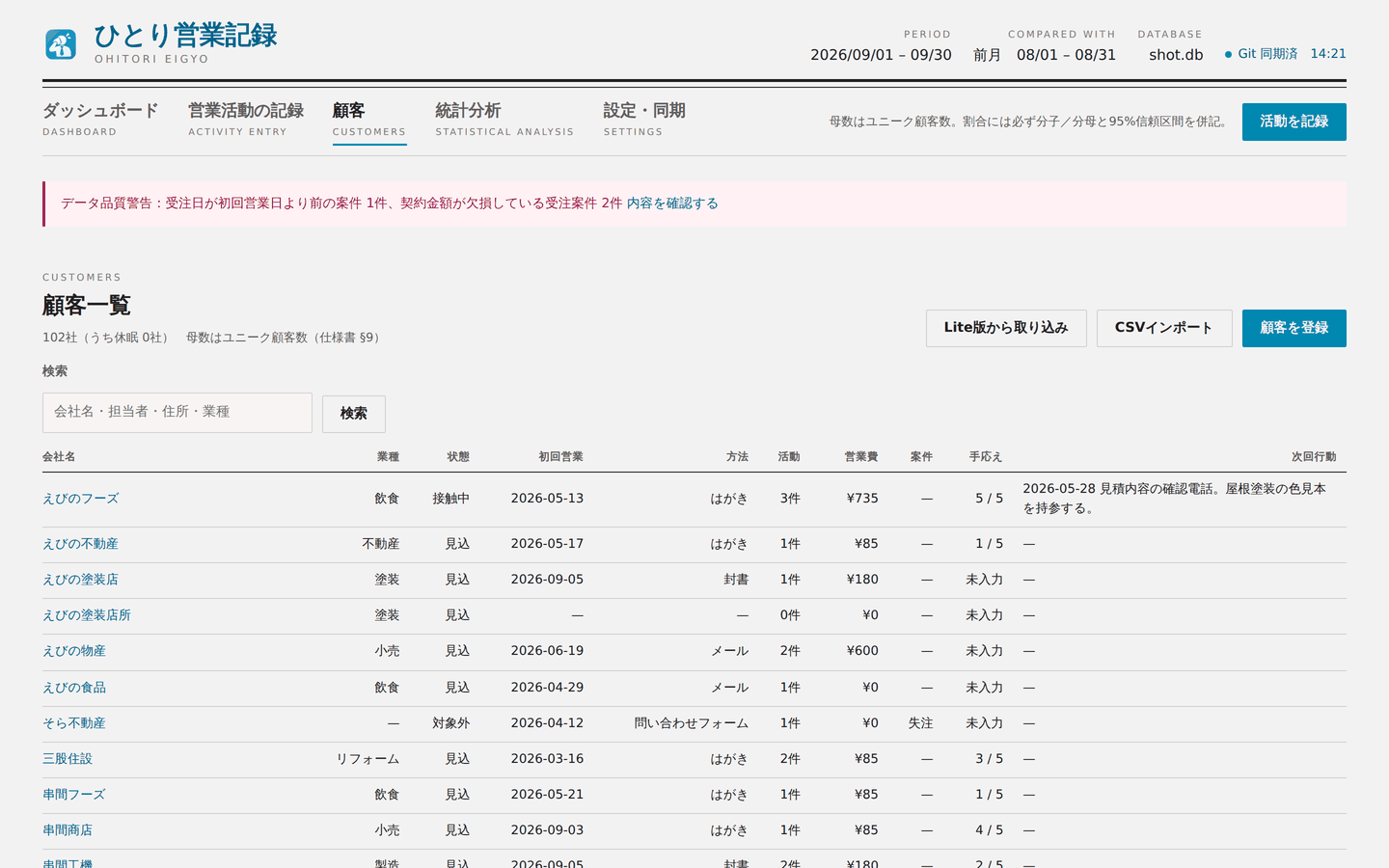
顧客一覧
会社名だけが必須です。分かる範囲で入れてください。
会社名が既存の顧客と似ている場合、登録前に候補を出して確認します。同じ企業を二重に登録すると、すべての割合の分母が狂うためです。
「営業対象にした理由」
なぜこの相手を選んだのかを書いておくと、統計分析の「営業対象に選んだ理由別」で、理由ごとの反応率・受注率を比べられます。
同じ意味でも表記が違うと別の理由として数えられるので、書き方をそろえておくと比較しやすくなります。
CSV でまとめて取り込む
「顧客一覧」→「CSVインポート」を押します。
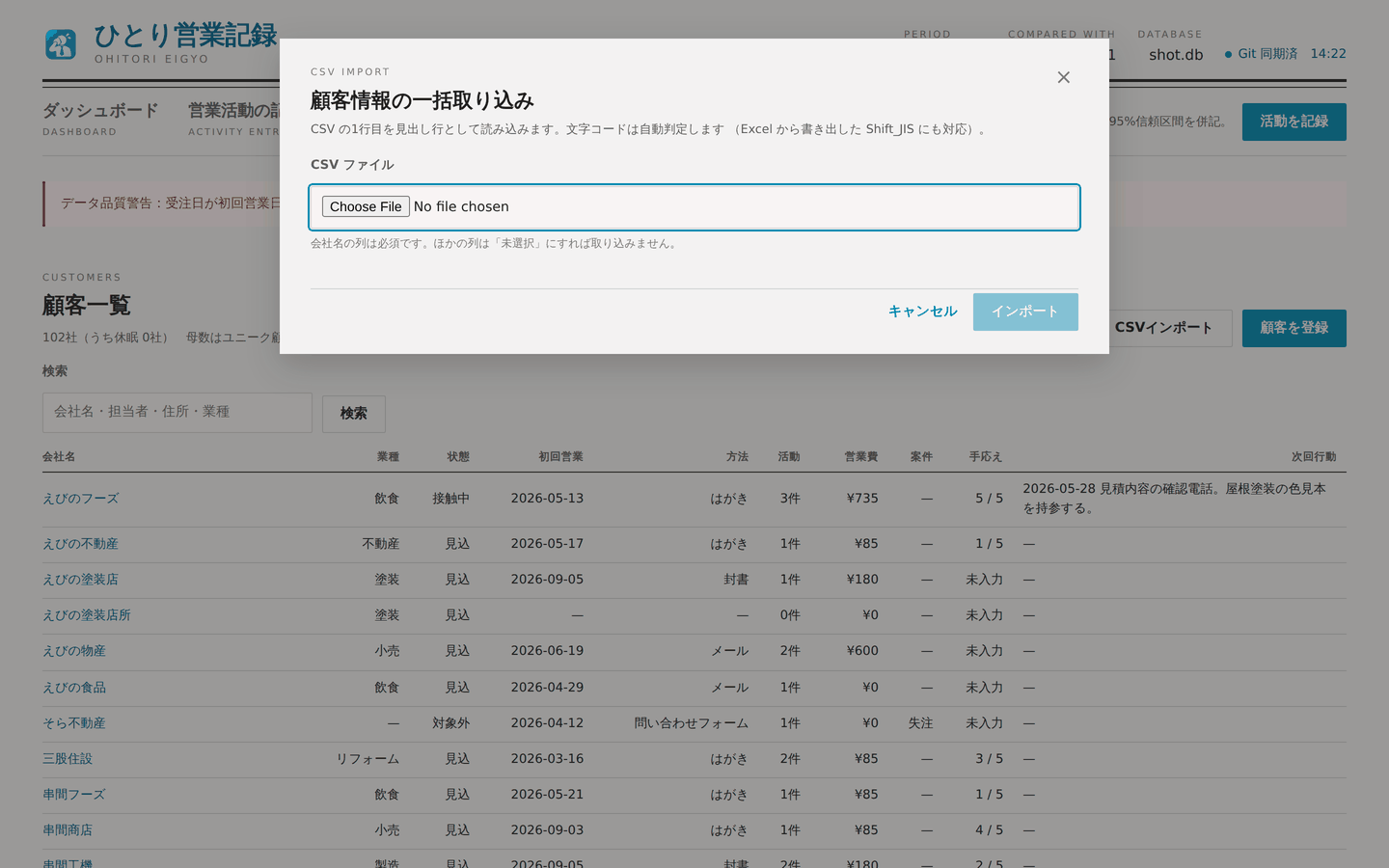
CSV 取り込み
CSV ファイルを選ぶと、アプリ側の項目と CSV の見出しの対応が表示されます。見出し名から自動で推測しますが、その場で直せます。
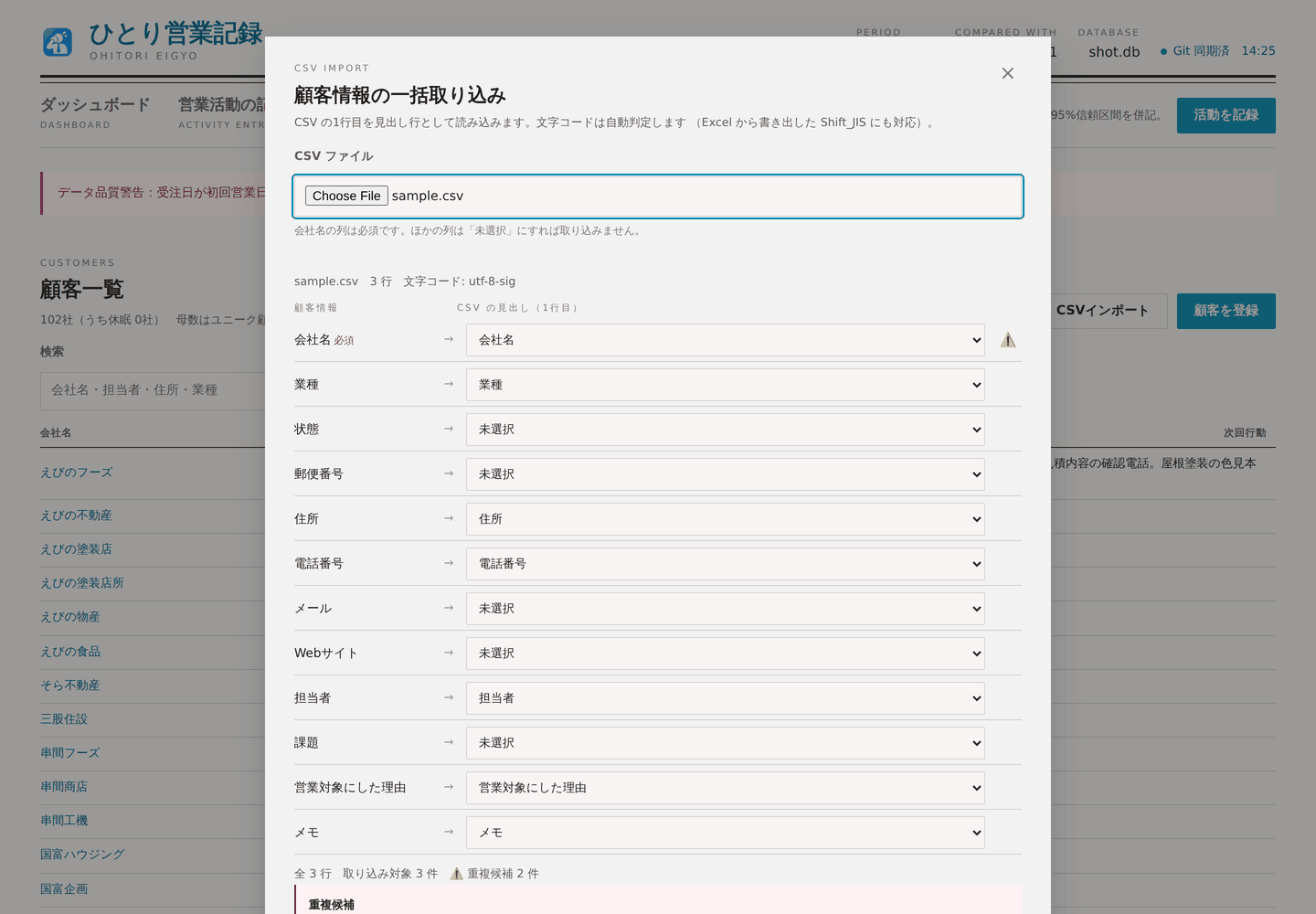
CSV の列の対応
- 入れない項目は「未選択」のままにします
- 文字コード(UTF-8 / Shift_JIS / EUC-JP)は自動で判定します。Excel から「CSV」で保存したものもそのまま読めます
- 既存の顧客と会社名が重なる場合、⚠️ が出て件数を知らせます。既定では取り込みません。別の企業であることが確かな場合のみ、チェックを入れて取り込んでください
Lite 版から引き継ぐ
Lite 版(ひとり営業記録 Lite)で記録した内容を移せます。「顧客一覧」→「Lite版から取り込み」、または「設定・同期」から開きます。
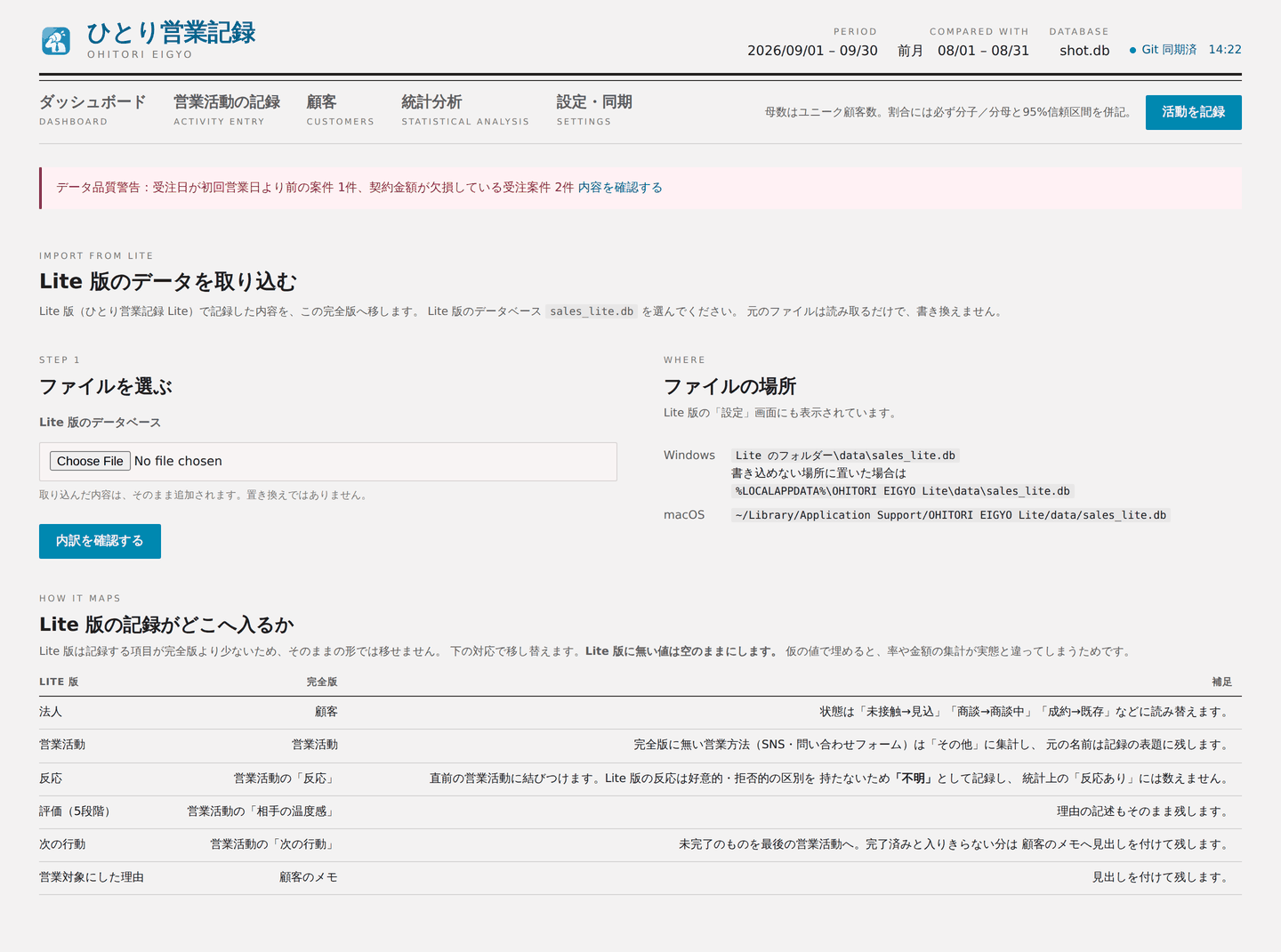
Lite 版からの取り込み
Lite 版のデータベース sales_lite.db を選ぶと、内訳と注意点が表示されます。
| Lite 版のファイルの場所 | |
|---|---|
| Windows | Lite のフォルダー\data\sales_lite.db |
| macOS | ~/Library/Application Support/OHITORI EIGYO Lite/data/sales_lite.db |
Lite 版のファイルは読み取るだけで、書き換えません。取り込みは追加であって、置き換えではありません。
営業活動を記録する
「営業活動の記録」タブ、または顧客の詳細画面の「活動を記録」から開きます。
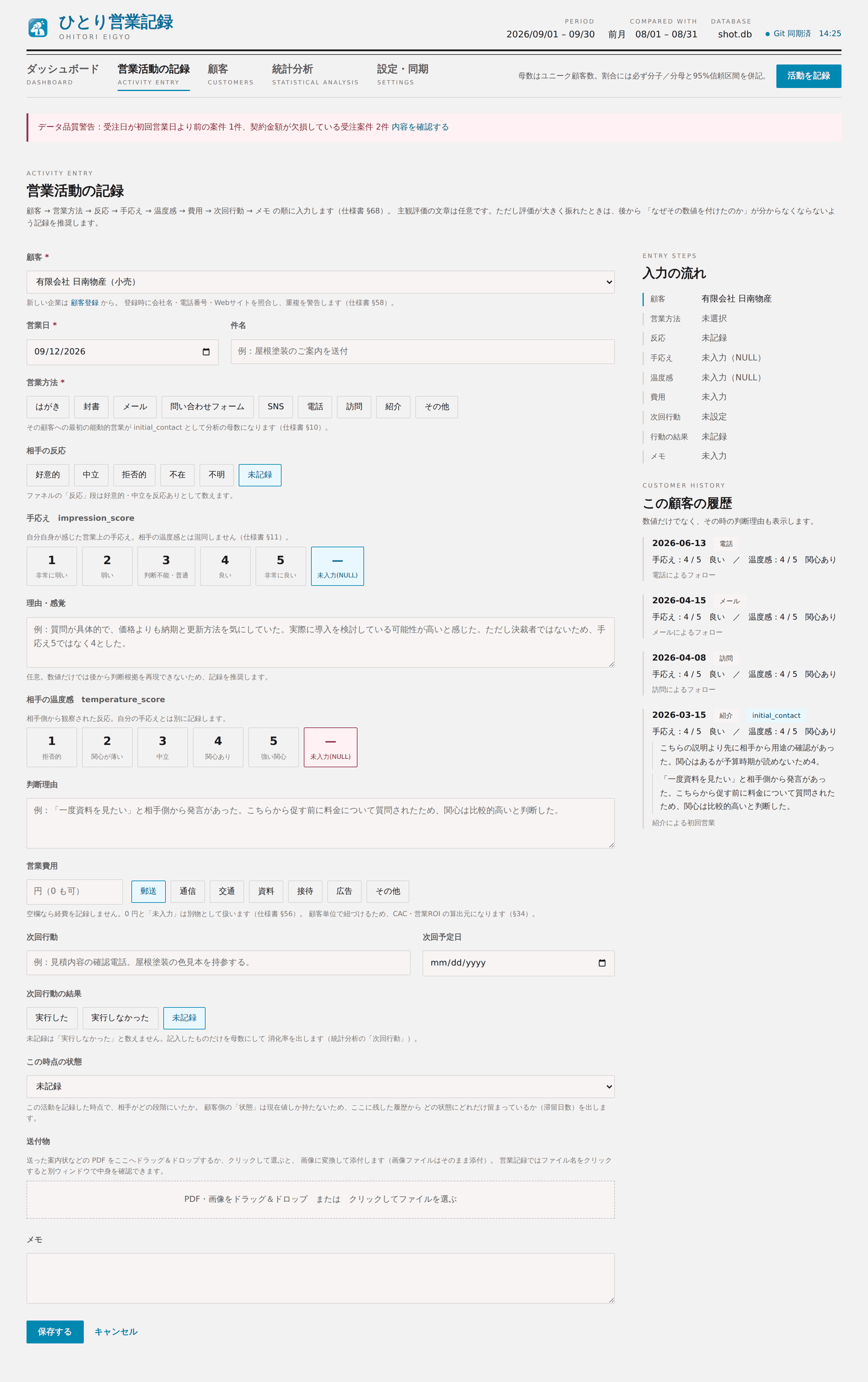
営業活動の記録
| 項目 | 内容 |
|---|---|
| 日付・営業方法 | はがき / 封書 / メール / 問い合わせフォーム / SNS / 電話 / 訪問 / 紹介 / その他 |
| 反応 | 好意的 / 中立 / 拒否的 / 不在 / 不明。好意的と中立を「反応あり」として数えます |
| 手応え | 5段階。自分がどう感じたか |
| 相手の温度感 | 5段階。相手がどれくらい関心を持っていそうか |
| 次回行動・予定日 | 次にやると決めたこと |
| 次回行動の結果 | 実行した / 実行しなかった / 未記録 |
| この時点の状態 | 記録した時点で相手がどの段階にいたか |
| 費用 | この活動にかかった営業費 |
「次回行動の結果」は何に使われるか
予定した行動を実行できた割合(消化率)として集計されます。未記録は「実行しなかった」とは数えません。 結果を書いたものだけが母数になります。
「この時点の状態」は何に使われるか
状態がいつ動いたかの履歴になり、「どの状態にどれだけ留まっているか」(滞留日数)として集計されます。長く止まっている相手を見つけるのに使えます。
顧客の詳細を見る
顧客一覧から会社名をクリックします。
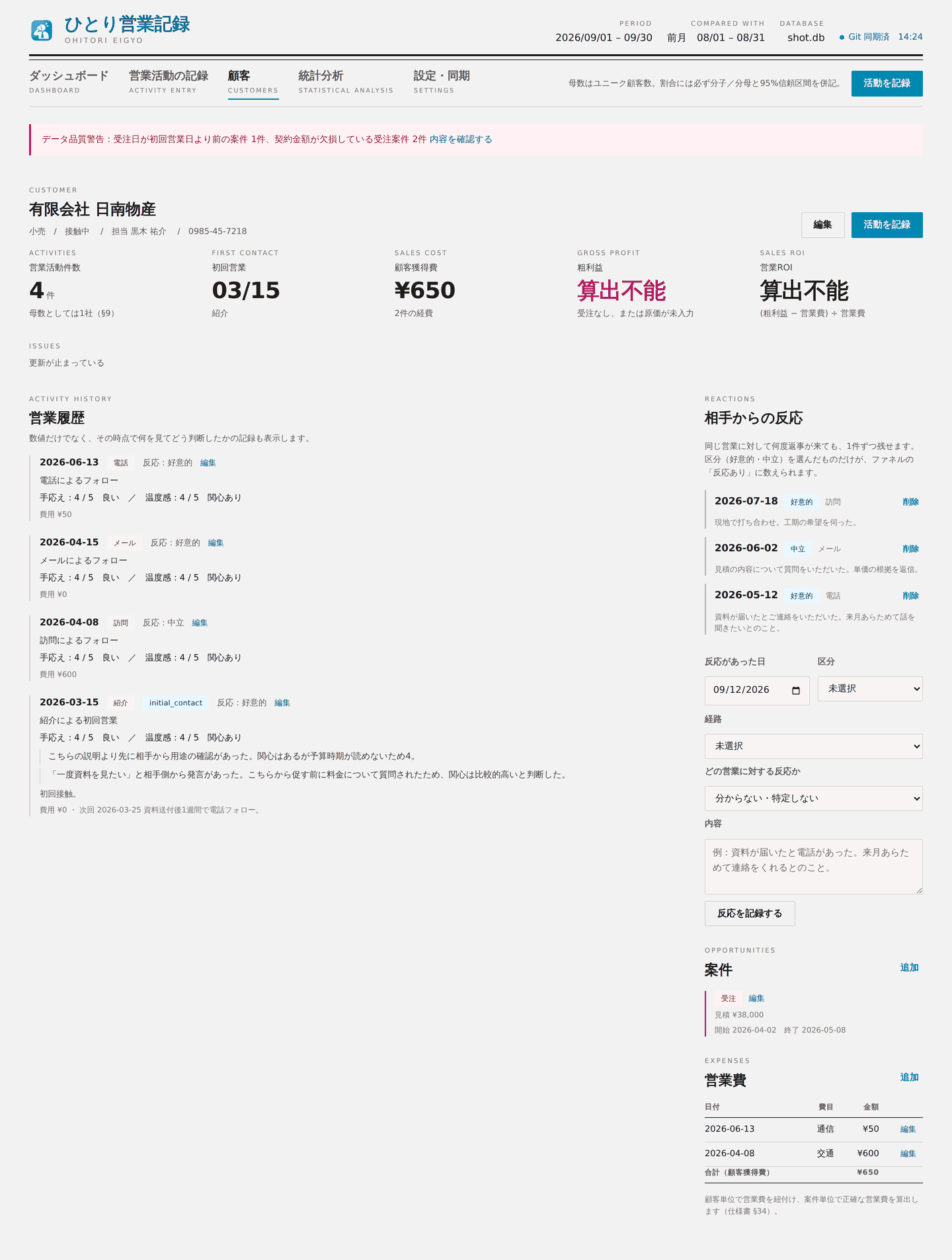
顧客の詳細
1社分の記録がすべてここに集まります。
- 営業履歴 — 何をして、そのとき何を見てどう判断したかの記録
- 相手からの反応 — 1件ずつ。同じ営業に何度返事が来ても残せます
- 案件 — 商談 / 見積 / 受注 / 失注と金額
- 営業費 — 費目ごとの明細と合計
相手からの反応を残す
画面右の欄から記録します。
- 区分(好意的・中立・拒否的・不在・不明)を選んだものだけが、ファネルの「反応あり」に数えられます
- 経路(電話・メール・問い合わせ・訪問・その他)を選ぶと、相手がどの経路で返してくるかを集計できます
- どの営業に対する反応かを選べます。分からなければ「分からない・特定しない」で構いません
案件と営業費
| これを入れると | これが出せます |
|---|---|
| 案件の状態 | 商談化率・受注率・ファネル |
| 見積金額・受注金額 | 受注額の分布、見積 → 受注率 |
| 受注金額と原価 | 粗利益 |
| 営業費 | 顧客獲得単価(CAC)、営業ROI |
| 失注理由 | 失注理由の集計 |
金額が分からない場合は空のままにしてください。0 円として入れると、平均・中央値・ROI がすべて実態と違ってしまいます。
送った資料を残す
営業活動の記録画面で、送った案内状などの PDF をドラッグ&ドロップするか、クリックして選ぶと、画像に変換して添付します(画像ファイルはそのまま)。
営業記録にはファイル名が並びます。クリックすると別のウィンドウが開き、顧客の情報と送付物を並べて見られます。
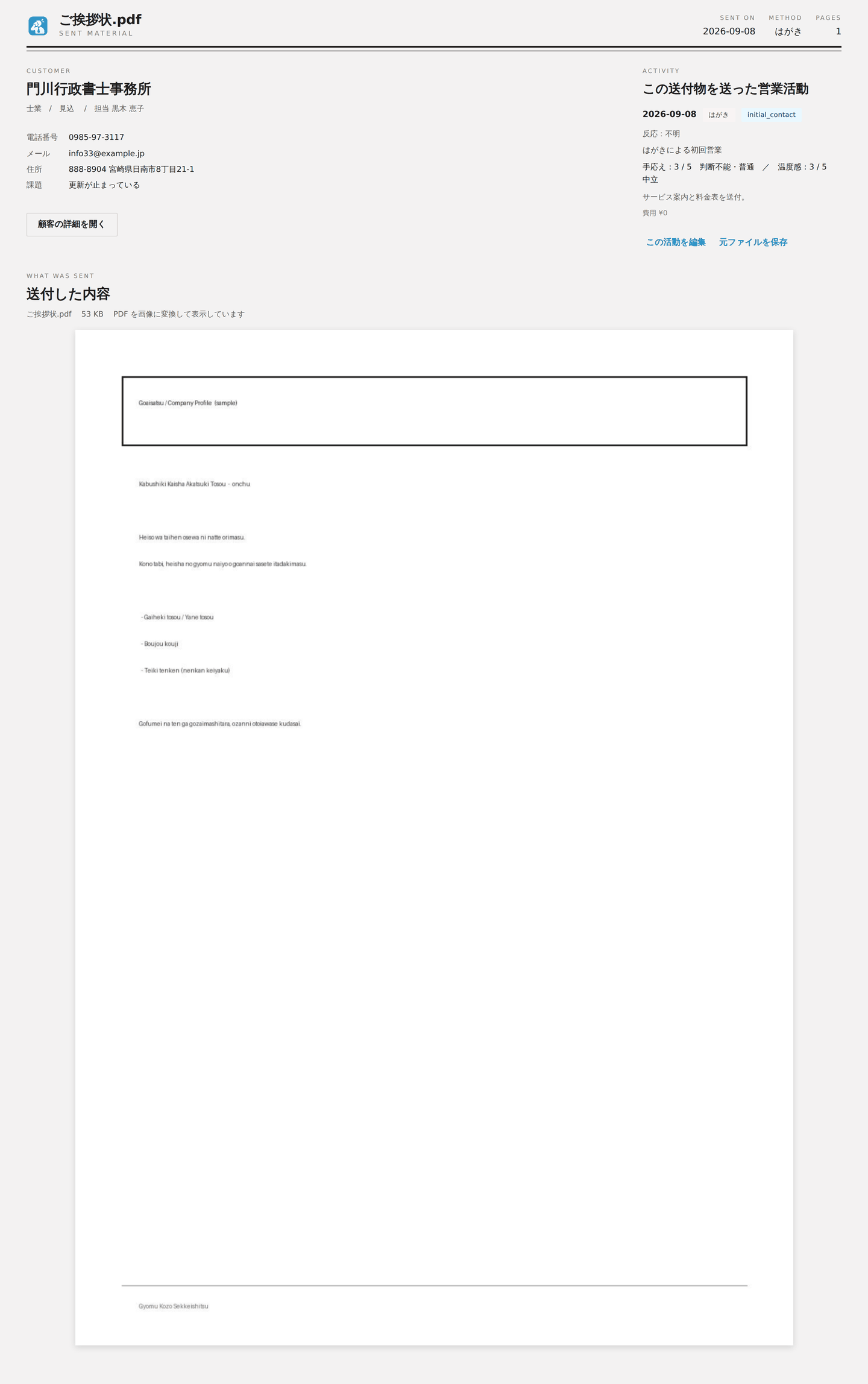
送付物のビューア
ファイルの実体はデータベースの中ではなく、data/attachments フォルダーに置かれます。
統計分析を読む
「統計分析」タブを開きます。
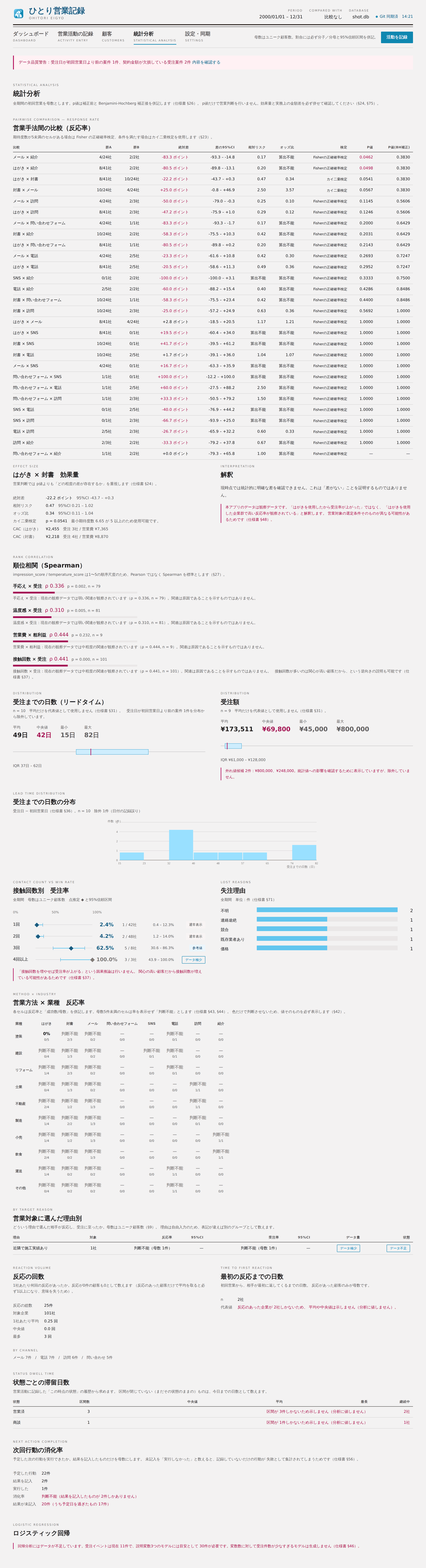
統計分析
2群の比較
営業方法どうしを総当たりで比較します。
- 期待度数の小さい場合は Fisher の正確確率検定、それ以外はカイ二乗検定を自動で選びます
- 複数の比較を同時に行うと偶然の「有意差」が出やすくなるため、Benjamini–Hochberg 法で補正した p 値も併記します
- p 値だけでなく、効果量(絶対差・相対リスク・オッズ比)を信頼区間つきで示します
信頼区間の見方
はがき 19.5% 8 / 41社 10.2 – 34.0% 封書 41.7% 10 / 24社 24.5 – 61.2%
この2つは区間が重なっています。差があるとは言い切れません。
判定について
「優先検討」「継続観測」「改善候補」「データ不足」は、対象件数・信頼区間・商談率・受注率・効果の差・CAC・粗利益・営業ROI・直近の傾向を合わせたこのアプリの目安です。
統計学の結論ではありません。なぜその判定になったかは画面から材料をたどれます。
このアプリが言わないこと
- 因果関係 — 「訪問したから受注した」とは言いません。「訪問した企業群で高い受注率が観察された」という書き方をします。訪問する相手は選んで決めているため、その選び方の影響が結果に混ざっています
- 予測 — 「受注率 50%」は「次回も 50%」を意味しません
設定・同期
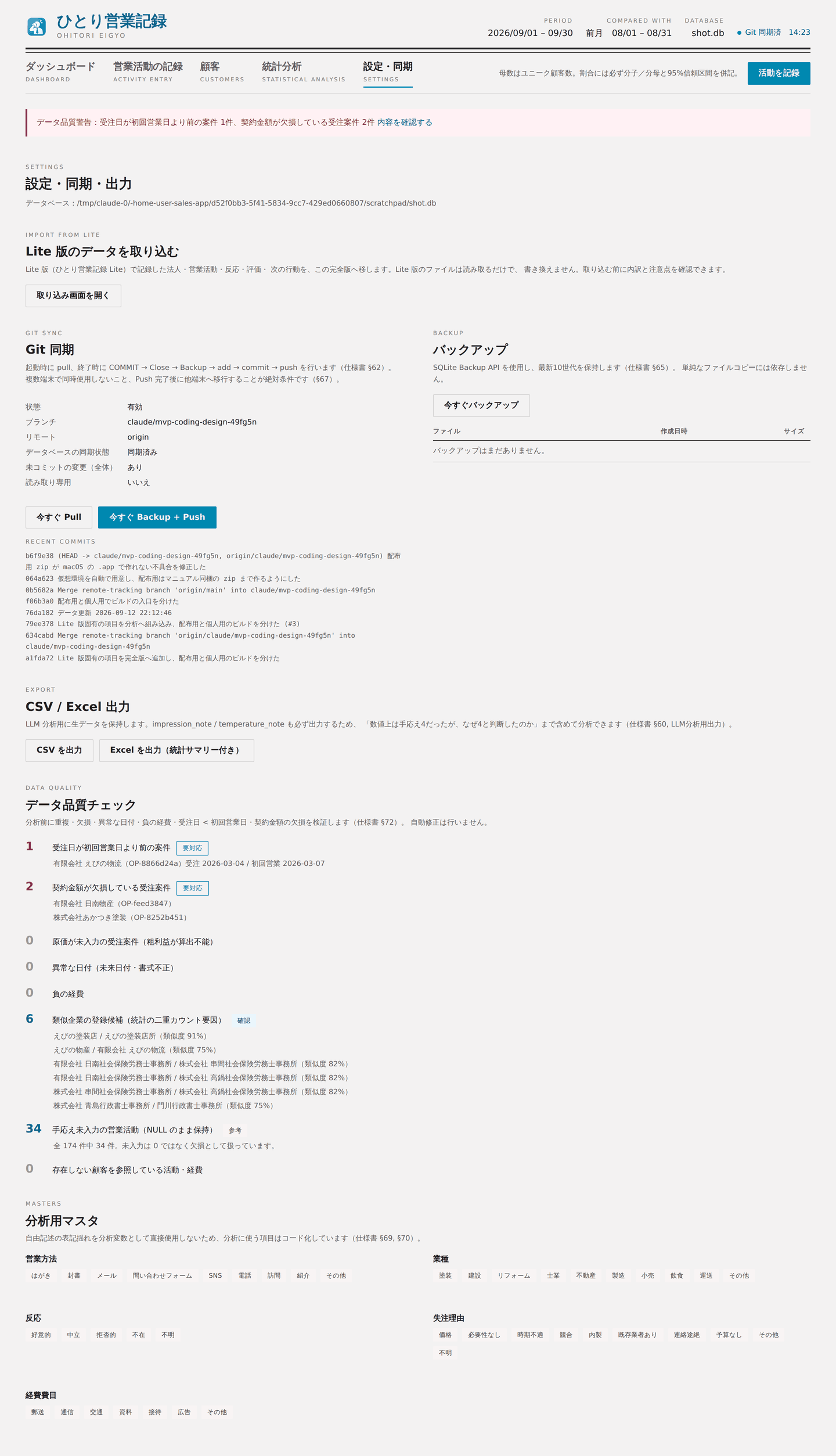
設定・同期
- ご契約 — 状態・有効期限・最終確認。その場で再確認もできます
- Lite 版のデータを取り込む — 取り込み画面を開きます
- Git 同期 — 複数の端末で同じデータを使う場合(任意)
- バックアップ — SQLite Backup API を使い、最新10世代を保持します
- データ出力 — CSV / Excel への書き出し
- データ品質チェック — 日付の矛盾、金額の欠損などを検出します
データの場所
記録はすべて、実行ファイルと同じ場所に作られます。
data/sales.db | データベース本体 |
data/attachments/ | 添付した送付物 |
backup/ | バックアップ(最新10世代) |
exports/ | CSV / Excel の出力先 |
logs/ | 動作の記録 |
data フォルダーごと保存しておけば、記録はすべて残ります。新しい版に入れ替えるときは、data だけを残して他のファイルを置き換えてください。月に一度はどこかへ控えを取ることをおすすめします。うまくいかないとき
ご契約の確認画面から進めない
- 入力したメールアドレスが、決済にお使いになったものと同じかご確認ください
- インターネットに繋がっているかご確認ください
- 「状態を再確認する」を押すと、その場で問い合わせ直します
画面にエラーが出た
何が起きたかを画面に表示します。logs/app.log にも記録されるので、お問い合わせの際はその内容をお知らせください。
アプリが起動しない
- ZIP を開いたまま実行していないかご確認ください。必ず「すべて展開」してからお使いください
- 書き込みのできる場所(ドキュメント、デスクトップなど)に置いてください
- フォルダーごと移動してください。実行ファイルだけを移すと動きません
数字が「判断不能」と出る
母数が5件に満たないためです。記録が溜まると自動的に数値に変わります。壊れているわけではありません。
logs/app.log の内容を添えていただけると、原因の特定が早くなります。